Cara Menggunakan FMECA
FMECA (Failure Modes, Effects and Criticality Analysis) merupakan metode yang digunakan untuk mengidentifikasi potensi kegagalan dalam sistem, dampaknya, serta tingkat keparahannya. Dalam panduan ini, Anda akan mempelajari cara menggunakan FMECA langkah demi langkah secara sistematis.
Berikut ini adalah panduan lengkap dan mudah dalam menggunakan fitur FMECA:
Masuk ke Menu FMECA
- Pertama-tama, buka menu FMECA melalui aplikasi Anda.
Klik ikon sidebar di pojok kiri atas, lalu pilih menu Analisis dan klik submenu FMECA.
Setelah itu, Anda akan diarahkan ke halaman utama FMECA.

Tambahkan Season (Proyek atau Periode)
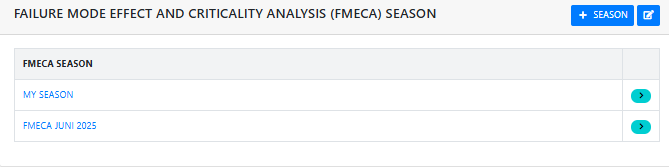
- Selanjutnya, klik tombol +Season untuk menambahkan periode atau proyek tertentu.
Season berfungsi untuk mengelompokkan data FMECA berdasarkan waktu atau kegiatan spesifik.
Setelah season ditambahkan, klik ikon panah untuk membuka halaman detail dari season tersebut.
Tambahkan Equipment (Peralatan)
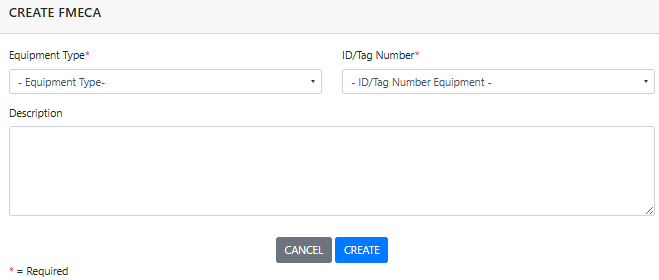
- Kemudian, pada halaman season, klik tombol +FMECA Equipment untuk menambahkan peralatan yang ingin dianalisis.
Isikan kolom berikut:- Equipment Type: Jenis alat utama seperti digester, pompa, kompresor, dan lainnya.
- ID/Tag Number: Nomor identitas unik alat.
- Description: Penjelasan singkat fungsi alat tersebut.
Jika sudah selesai, klik Create untuk menyimpan atau Cancel jika ingin membatalkan.
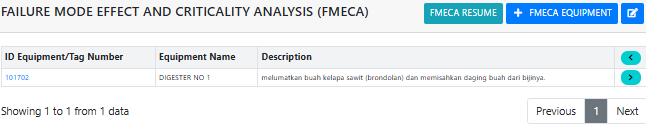
Setelah equipment dimasukkan, Anda akan kembali ke halaman awal.
Tersedia beberapa opsi di sini:
- Tombol FMECA Resume: Menampilkan ringkasan hasil analisis FMECA.
- Ikon pensil: Untuk mengedit atau menghapus FMECA yang belum mendapatkan persetujuan.
Lanjutkan dengan menekan ikon panah pada equipment yang ingin dianalisis lebih lanjut.
Tambahkan Function (Fungsi Alat)
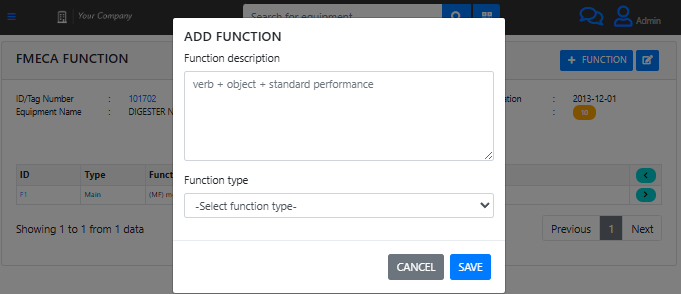
- Pada tahap berikutnya, klik tombol +Function untuk menambahkan fungsi dari alat tersebut.
Isi kolom berikut:- Function Description: Gunakan format verb + object + standard performance, seperti “Mengalirkan air dengan tekanan 5 bar”.
- Function Type: Pilih “Main” untuk alat utama dan “Secondary” untuk alat cadangan.
Klik Save untuk melanjutkan.
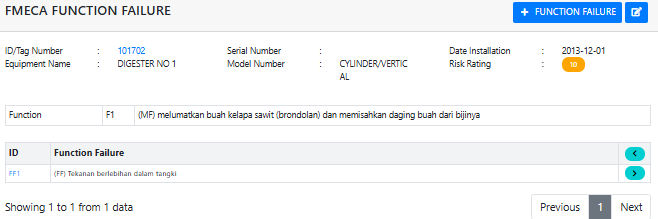
Tambahkan Function Failure (Kegagalan Fungsi)
- Kemudian, klik tombol Add Function Failure untuk menambahkan jenis kegagalan yang mungkin terjadi dari fungsi alat tersebut.
Setelah itu, klik ikon panah untuk masuk ke tahap selanjutnya.
Tambahkan Failure Mode
- Pada tahap ini, Anda masuk ke halaman Failure Mode.
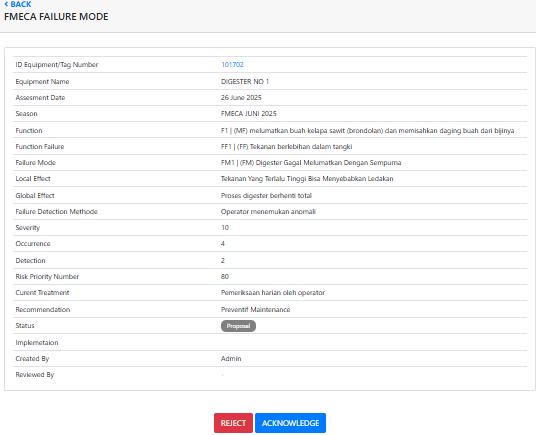
Klik tombol +Failure Mode dan isi kolom-kolom berikut:- Failure Mode: Deskripsikan kegagalan menggunakan format subject (part) + verb (misalnya: “Seal bocor”).
- Local Effect: Dampak langsung pada peralatan yang gagal.
- Global Effect: Dampak terhadap sistem secara keseluruhan atau proses produksi.
- Failure Detection Method: Metode atau kesulitan dalam mendeteksi kegagalan.
- Current Treatment: Penanganan atau perlakuan saat ini.
- Severity: Tingkat keparahan dampak kegagalan (skala 1-10).
- Occurrence: Seberapa sering kegagalan ini terjadi (skala 1-10).
- Detection: Seberapa mudah mendeteksi kegagalan (skala 1-10).
- Recommendation: Rekomendasi perbaikan atau pencegahan kerusakan.
Jika semua kolom sudah diisi, klik tombol Save. Proses FMECA pun selesai dan siap untuk dilakukan proses acknowledgement.
Kesimpulan
Melalui panduan ini, kamu dapat memahami cara menggunakan FMECA secara sistematis mulai dari setup awal hingga pengisian analisis kegagalan. Dengan dokumentasi yang tepat, FMECA sangat membantu dalam proses pengambilan keputusan pemeliharaan, mencegah kerusakan kritis, dan meningkatkan efisiensi sistem.
baca juga artikel lainnya terkait fitur Aplikasi Soluman lainnya