User Interface
User interface aplikasi Soluman ditunjukkan pada gambar berikut:

Top Bar
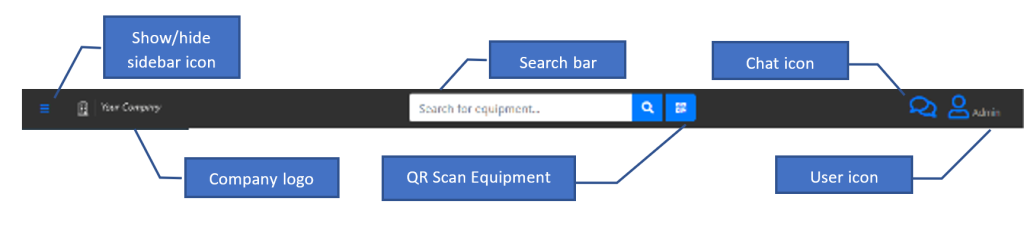
Beberapa bagian dari top bar antara lain:
- Show/hide sidebar icon, digunakan untuk menampilkan atau menyembunyikan sidebar yang ada pada sebelah kiri halaman aplikasi.
- Company logo, digunakan untuk menampilkan logo perusahaan yang telah diatur pada bagian bab I. Company logo hanya bisa di atur oleh akun dengan tipe Administrator.
- Search bar, digunakan untuk melakukan pencarian terhadap equipment, trouble, sparepart, worker, dan grouping equipment. Cara tinggal ketikkan saja kunci yang diinginkan lalu klik tombol cari.
- QR Scan Equipment berfungsi untuk mencari detail data dari suatu Equipment melalui QR Scan sehigga dapat mengindetifikasi suatu Equipment tanpa mencarinya secara manual
- Chat icon, digunakan untuk membuka modul chat. Modul ini digunakan untuk saling berinteraksi antara sesama pengguna aplikasi.
- User icon, berisi drop down menu untuk pengaturan profile user, edit password, pengaturan theme, multi location dan log out (keluar dari aplikasi)
Sidebar
Sidebar merupakan kumpulan icon yang ada disebelah kiri aplikasi digunakan untuk mengakses berbagai modul yang ada dalam aplikasi Soluman. Sidebar ditunjukkan pada gambar berikut.
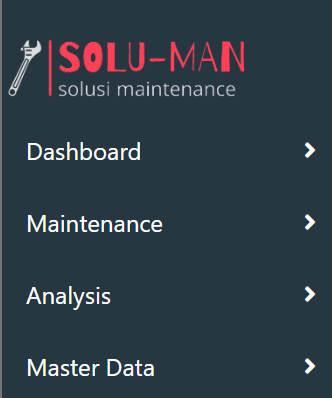
Apabila anda mengakses aplikasi Soluman dengan menggunakan komputer, laptop atau tablet resolusi tinggi maka secara default sidebar akan ditampilkan dan akan disembunyikan untuk tampilan saat menggunakan handphone. Untuk menyembunyikan atau menampilkan sidebar klik tombol show/hide sidebar yang ada pada top bar.
Side bar dibagi menjadi 4 bagian sesuai dengan fungsinya masing-masing yaitu Dashboard, Analysis, Maintenance dan Master Data.
Dashboard
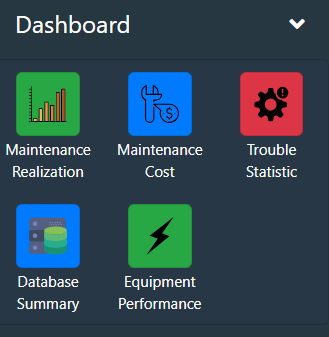
Dashboard merupakan group menu yang berisikan grafik-grafik dari kegiatan maintenance keseluruhan, pada group menu ini terdapat beberapa sub-menu yaitu
- Tombol Maintenance Realization, untuk menampilkan modul Dashboard yang berisi rangkuman data-data yang berkaitan dengan kegiatan maintenance serta realiasasinya.
- Tombol Maintenance Cost yaitu untuk menampilkan grafik biaya anggaran yang digunakan dalam kegiatan maintenance
- Tombol Trouble Statistic untuk menampilkan grafik dari setiap trouble yang terjadi dan penanganannya
- Tombol Database Summary untuk menampilkan total database (Asset, sparepart, worker etc) yang terdaftar dalam sistem aplikasi
- Tombol Equipment Performance untuk menampilkan performa suatu equipment mulai dari umur, downtime, MTBF, MTTR, dan Availability
Maintenance
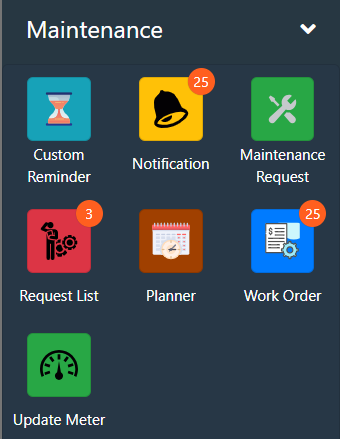
Maintenance merupakan suatu group menu yang berisikan modul-modul untuk pelaksanaan kegiatan maintenance utama, pada group menu ini terdap modul antara lain:
- Tombol Planner, untuk membuka modul Scheduler dimana pengguna dapat membuat atau melihat jadwal maintenance.
- Tombol Work Order, untuk membuka Work Order List yang berisi daftar work order yang pernah dibuat serta status pekerjaan saat ini.
- Tombol Maintenance Request , untuk membuat maintenance request berdasarkan trouble (Corrective atau predictive)
- Tombol Request List untuk melihat trouble list yang berisi daftar permasalahan yang ada pada suatu plant.
- Tombol Reminder untuk melihat serta membuat reminder atau pengingat jika suatu equipment harus dilaksanakan kegiatan maintenance
- Tombol Update meter untuk melakukan update hours meter (jam kerja suatu equipment) secara manual jika suatu maintenance equipment dihitung melalui interval “Hours”
Analysis
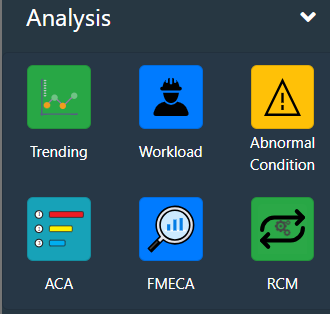
Analysis merupakan group menu yang berisikan modul-modul analysis kegiatan maintenance diantara lain
- Tombol Trending, untuk membuka modul Activity Trending dimana anda bisa melakukan trending terhadap data maintenance dari waktu ke waktu sesuai dengan record yang ada dalam aplikasi.
- Tombol Workload, merupakan quick button untuk mengakses modul Workload yang berisi beban kerja dari setiap pekerja pada periode waktu tertentu.
- Tombol Abnormal Condition untuk melakukan pengecekan pada kegiatan maintenance yang tidak normal atau tidak sesuai dengan yang di rencanakan
- Tombol ACA untuk mengakses modul analisis ACA (Asset Criticality Analysis)
- Tombol FMECA untuk mengakses modul analisis FMECA (Failure mode, effects, and criticality analysis)
- Tombol RCM untuk mengakses modul analisis RCM (Reliability Centered Maintenance)
Master Data
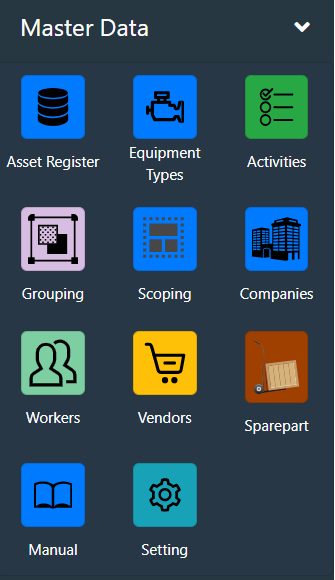
Master Data merupakan group menu yang berisi pengaturan untuk data-data utama aplikasi seperti daftar Equipment, Maintenance Activities, Grouping, Companies, Workers, dan Sparepart.
- Tombol Sparepart, merupakan quick button untuk mengakses modul Sparepart yang berisi data-data sparepart yang digunakan pada aplikasi.
- Tombol Asset, untuk membuka modul Asset Register yang berisi daftar asset/peralatan/equipment yang ditampilkan secara hirarki yang ada dalam aplikasi.
- Tombol Equipment, untuk membuka modul Equipment yang berisi daftar asset/peralatan /equipment yang terekam dalam aplikasi yang ditampilkan berdasarkan kategori jenis equipmentnya.
- Tombol Grouping, untuk membuka modul Grouping yang berisi pengelompokan equipment berdasarkan kategori tertentu. Tujuan grouping adalah untuk mempermudah pembuatan work order dimana satu work order bisa memuat beberapa equipment yang ada dalam group tersebut.
- Tombol Scooping, untuk membuka modul Grouping yang berisi pengelompokan equipment berdasarkan kategori tertentu. Tujuan grouping adalah untuk mempermudah pembuatan work order dimana satu work order bisa memuat beberapa equipment yang ada dalam group tersebut.
- Tombol Worker, untuk membuka modul Workers yang berisi daftar account pekerja yang ada dalam aplikasi. Bagi administrator modul ini digunakan untuk tatakelola user account sedangkan bagi account dengan jenis lain dapat digunakan untuk melihat profile dari masing-masing pekerja.
- Tombol Companies, merupakan quick button untuk mengakses modul Company yang berisi data-data perusahaan yang terkait kegiatan maintenance.
- Tombol Setting, untuk membuka halaman setting aplikasi seperti nama perusahaan, logo, gambar jumbotron dan lain-lain. Tombol ini hanya muncul dan hanya bisa digunakan untuk account dengan tipe administrator.