How can we help?
-
Basic Concept
-
Analysis
-
Soluman V4.0
-
- Pengenalan Work Order
- Membuat Work Order
- Technician: Mengerjakan Work Order (Web dan Mobile)
- Technician: Cara Membuat Laporan Maintenance (Web dan Mobile)
- Engineer / Manager: Review dan Approve Laporan Maintenance
- Work Order atau Maintenance Report Tidak Dapat Dilanjutkan Karena Spare Part Belum Di-Approve
- Menambah Maintenance Checklist / Activity Saat Work Order Selesai
-
- Pengenalan Modul Sparepart
- Panduan Cara Input Purchase Requisition (PR)
- Panduan Cara Input Purchase Order (PO)
- Registrasi, Edit dan Hapus Master Sparepart
- Satu Gudang Untuk Multi Plant
- Menambahkan Data Sparepart Pada Suatu Plant
- Membuat Transaksi Sparepart
- Konfirmasi Ketersediaan Sparepart pada Work Order
- Rencana Penggunaan Sparepart dan Track Penggunaan Sparepart
- Menambahkan Vendor Supplier Sparepart
-
- Master Data: Asset Register – Plant dan Section
- Master Data: Asset Register – Filosofi Equipment Type
- Master Data: Asset Register – Mengubah dan Menghapus Data Equipment
- Master Data: Asset Register – Registrasi Equipment
- Master Data: Companies
- Master Data: Grouping dan Scoping
- Master Data: Maintenance Checklist / Activity
- Master Data: Mengubah, Menghapus, Enable dan Disable Maintenance Checklist / Activity
-
Soluman Manual V3
< All Topics
Print
Panduan Menghapus Maintenance Plan
Posted
Updated
ByKontributor Kontributor
Jika terdapat perubahan operasional dan Anda perlu membatalkan jadwal pemeliharaan, Anda dapat menghapusnya melalui jendela Maintenance Plan Information. Jadwal hanya dapat dihapus jika statusnya masih berupa Plan (belum diterbitkan menjadi Work Order).
- Klik jadwal Maintenance (blok berwarna biru) yang ingin dihapus.
- Akan muncul jendela Maintenance Plan Information seperti gambar di bawah ini:
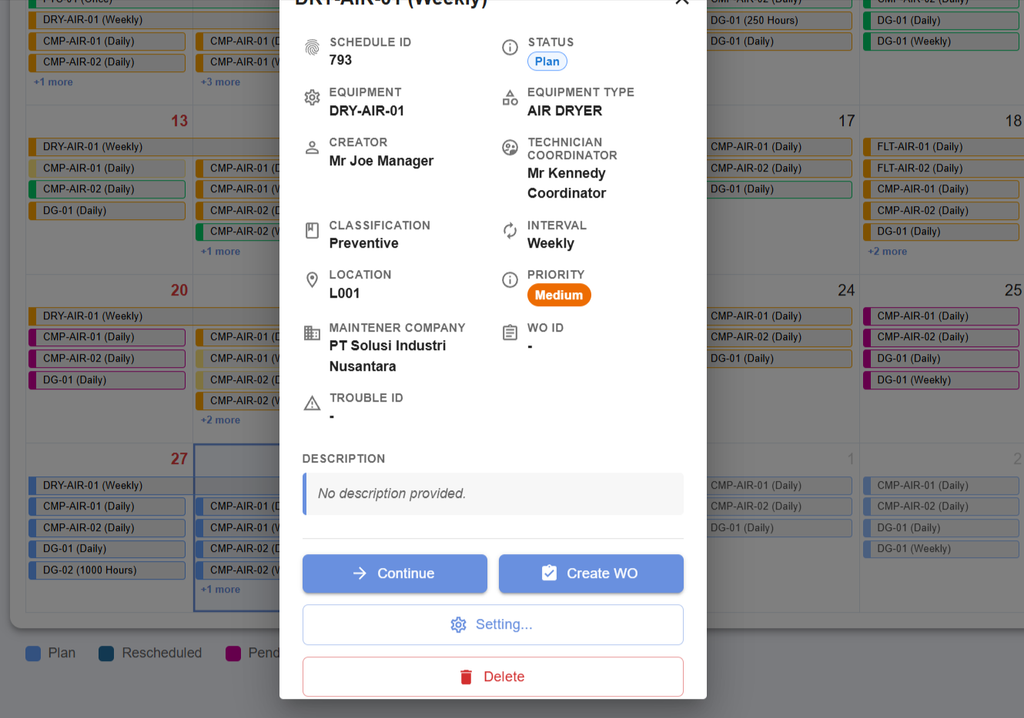
- Pada bagian bawah jendela tersebut, klik tombol Delete teks berwarna merah.
- Setelah itu, akan muncul jendela baru. Silakan pilih salah satu opsi penghapusan berikut sesuai kebutuhan:
- Only this event: Pilih opsi ini jika Anda hanya ingin menghapus jadwal pada tanggal tersebut saja.
- This and the following event with same type: Pilih opsi ini jika Anda ingin menghapus jadwal tersebut, sekaligus membatalkan semua jadwal rutinnya di masa depan.

- Terakhir, klik tombol DELETE berwarna biru untuk menyelesaikan penghapusan.
Table of Contents