Asset Layout
Modul Asset Layout digunakan untuk memantau pemetaan tata letak area (layout) fasilitas serta status operasional equipment pada masing-masing area secara visual dan interaktif. Fitur ini memudahkan pemantauan sebaran aset dan status kondisi operasionalnya di setiap lokasi secara real-time.
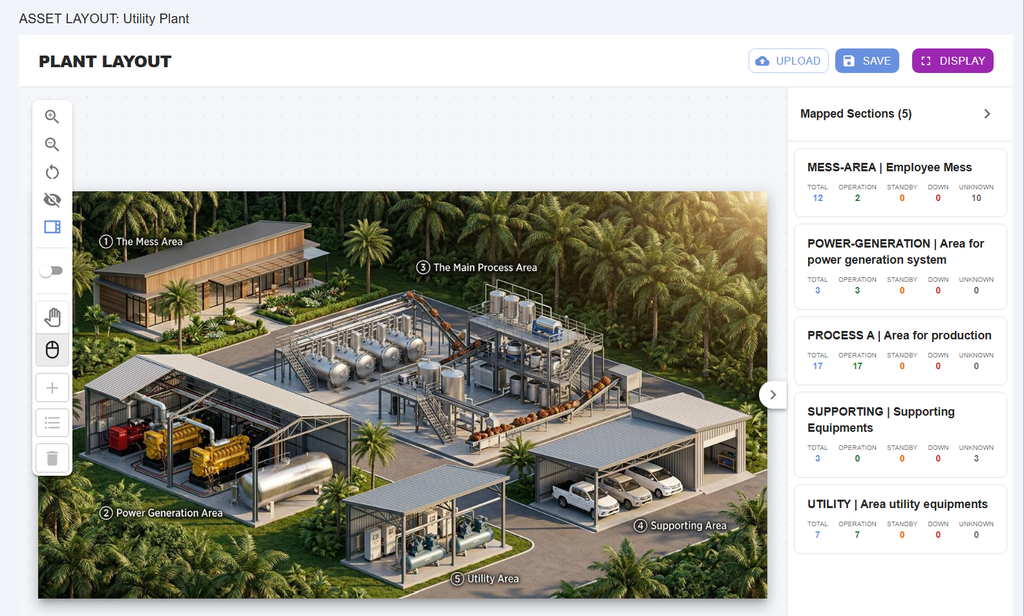
Menyiapkan Gambar Layout (Upload & Replace Image)
Langkah awal sebelum melakukan pemetaan adalah memastikan gambar peta atau denah lokasi sudah tersedia di dalam sistem:
- Klik tombol
 di pojok kanan atas halaman atau klik ikon upload di tengah area kosong.
 - Pilih file gambar denah/peta fasilitas dari perangkat Anda.
- Klik SAVE untuk menyimpan peta layout tersebut.
Catatan Penting:
File gambar denah yang telah berhasil diunggah (uploaded) tidak dapat dihapus atau dikosongkan kembali. Namun, Anda tetap dapat memperbarui tampilan denah tersebut kapan saja dengan mengunggah gambar baru (Replace Image) melalui tombol UPLOAD.
Tools pada Tampilan Layout
Setelah gambar denah tersedia, Anda dapat mengelolanya menggunakan panel toolbar di sisi kiri:
- Tombol ikon (+ / -) Kaca Pembesar: Digunakan untuk Zoom In (memperbesar) dan Zoom Out (memperkecil) tampilan gambar layout.
- Tombol ikon Panah Melingkar: Digunakan untuk Reset tampilan gambar ke ukuran standar (100%).
- Tombol ikon Mata: Digunakan untuk menampilkan atau menyembunyikan lapisan pemblokan warna (overlay) area pada peta layout.
- Tombol ikon Layar / Fullscreen: Digunakan untuk membuka mode pemantauan layar penuh (Display Mode).
- Toggle Switch (Edit Mode): Digunakan untuk mengaktifkan atau mematikan mode penyuntingan (Edit Mode). Saat toggle diaktifkan (berwarna biru), indikator Drawing mode akan muncul di atas gambar dan tombol pemetaan (tools drawing) aktif.
- Tombol ikon Tangan & Cursor (Pan / Select Mode): Digunakan untuk menggeser posisi gambar layout atau memilih zona area tertentu.
- Tombol ikon (+): Digunakan untuk membuat pemetaan zona area (overlay section) baru pada gambar layout.
- Tombol ikon Daftar (List): Digunakan untuk memilih area atau equipment yang sudah ada (Select Existing Section / Equipment) dan memetakannya pada gambar layout.
- Tombol ikon Tempat Sampah: Digunakan untuk menghapus overlay area pemetaan tertentu dari gambar layout.
Cara Menambahkan Overlay Section / Equipment Baru
Ikuti langkah-langkah berikut untuk menandai dan memetakan area baru pada gambar layout:
- Aktifkan Edit Mode dengan menggeser tombol toggle switch pada panel toolbar sebelah kiri hingga berwarna biru.
- Pilih salah satu metode pemetaan:
- Membuat Section Baru: Klik tombol ikon (+) lalu isi Section Name dan Unique ID.
- Memilih Section / Equipment yang Ada: Klik tombol ikon Daftar / List (3 Garis) lalu pilih nama Section atau Equipment dari daftar drop-down.
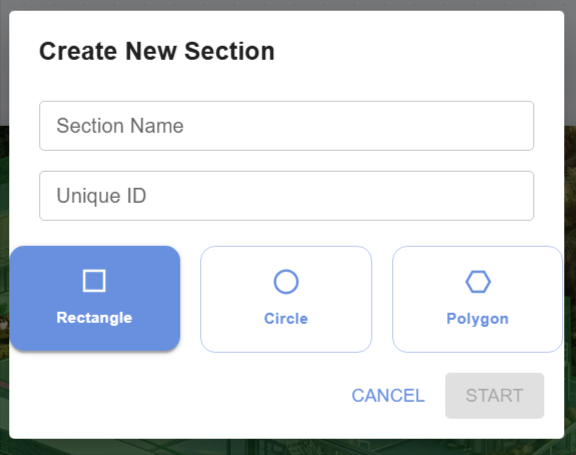
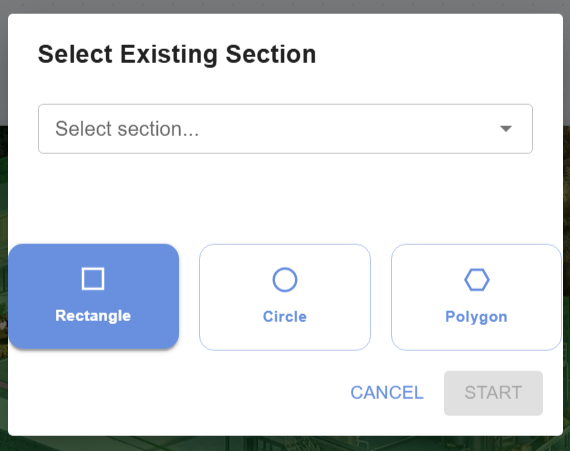
- Pilih bentuk bidang overlay yang diinginkan pada jendela pop-up: Rectangle, Circle, atau Polygon.
- Klik tombol START. Kursor akan berubah menjadi tanda tambah (+) dan indikator Drawing mode berwarna oranye akan muncul di bagian atas gambar.
Panduan Menggambar dan Mengatur Overlay pada Gambar
Menggambar Bentuk Rectangle (Persegi) dan Circle (Lingkaran)
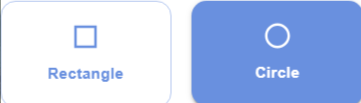
- Klik pada lokasi gambar yang ingin ditandai, seret (drag) kursor untuk membentuk ukuran bidang, lalu lepaskan kursor.
- Posisi bidang overlay dapat digeser ke lokasi yang diinginkan, serta ukurannya dapat diperbesar atau diperkecil agar pas dengan denah gambar.
Menggambar Bentuk Polygon
- Klik satu kali pada titik awal batas area, lalu gerakkan kursor. Garis putus-putus akan mengikuti pergerakan kursor.
- Klik kembali pada setiap sudut area untuk mengunci titik batas.
- Jika seluruh sudut area sudah terbentuk, klik kanan untuk menyelesaikan pembuatan bidang polygon.
- Posisi bidang polygon juga dapat diseret/digeser untuk menyesuaikan letaknya pada denah.
Mengubah Posisi dan Mengatur Overlay yang Sudah Ada
- Menggeser Letak Overlay: Selama Edit Mode aktif, posisi bidang overlay yang telah dibuat masih dapat digeser ke mana saja untuk penyesuaian letak. Namun, ukuran bidang yang sudah disimpan tidak dapat diubah lagi.
- Sorot Area (Highlight Area): Saat salah satu kartu area/equipment pada panel sebelah kanan diklik, bidang overlay terkait pada denah gambar tidak akan berpindah halaman, melainkan akan berubah warna menjadi biru muda sebagai penanda area aktif.
- Menyimpan Perubahan: Setelah selesai menggambar atau menggeser overlay, klik tombol
 di bagian atas halaman untuk menyimpan seluruh konfigurasi ke sistem.
Membaca Status Equipment pada Panel Mapped Sections
Pada panel sebelah kanan layar, sistem menyajikan rincian seluruh area yang terpetakan (Mapped Sections) beserta kalkulasi status operasional equipment secara real-time:
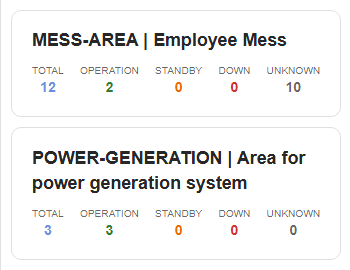
- TOTAL: Jumlah keseluruhan unit equipment yang terdaftar pada zona area tersebut.
- OPERATION: Jumlah equipment yang sedang beroperasi normal.
- STANDBY: Jumlah equipment dalam kondisi siap pakai (standby).
- DOWN: Jumlah equipment yang mengalami gangguan atau berhenti beroperasi.
- UNKNOWN: Jumlah equipment yang status operasionalnya belum teridentifikasi oleh sistem.
Menggunakan Mode Tampilan Penuh (Display Mode)
Untuk pemantauan stasioner (misalnya ditampilkan pada monitor/TV ruang kontrol), ikuti langkah berikut:
- Klik tombol
 di pojok kanan atas atau klik tombol ikon Layar pada toolbar sebelah kiri.
 - Sistem akan beralih ke tampilan full screen yang dilengkapi indikator status Live, titik waktu pembaruan terakhir (Updated time), serta pilihan interval pembaruan data otomatis (seperti
30s).

- Untuk mengakhiri mode pemantauan penuh, klik ikon (X) di pojok kanan atas layar.