How can we help?
Master Data: Companies
Modul Companies digunakan untuk manajemen perusahaan-perusahaan yang terlibat dalam kegiatan maintenance. Pengaturan terhadap modul Companies hanya bisa dilakukan oleh Administrator sedangkan acount dengan level selain itu hanya bisa view only.
Menambah Perusahaan
- Untuk membuka modul Companies klik tombol Companies yang ada di sidebar atau Master Data-> Companies. Selanjutnya akan muncul halaman Companies. Pada halaman ini akan ditampilkan daftar nama semua perusahaan yang ada di dalam plant kita. Apabila aplikasi Soluman digunakan untuk memanajemen beberapa plant maka yang ditampilkan di sini hanya nama perusahaan yang ada dalam plant dimana adminstrator bertugas.
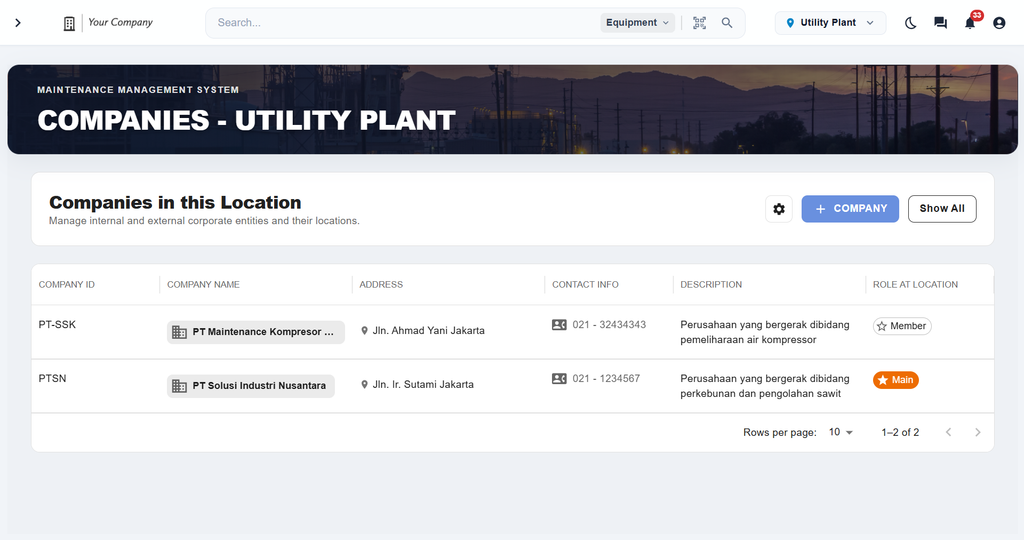
- Untuk menambahkan perusahaan klik tombol
 Maka akan muncul pop up untuk menambahkan perusahaan.

- Pada menu pop up akan muncul pilihan mode penambahan perusahaan yaitu New atau Existing. New artinya kita akan menambahkan data baru perusahaan yang sama sekali belum pernah dimasukkan ke dalam aplikasi sedangkan existing artinya data perusahaan sudah ada dalam aplikasi Soluman namun masih di luar plant kita.
- Apabila memilih new maka lengkapi data yang dibutuhkan, seperti kode perusahaan (bisa inisial atau kode resmi), nama, kontak dll
- Apabila memilih existing maka pilih nama perusahaan yang akan dimasukkan dalam plant kita yang belum masuk di plant kita sebelumnya.
- Setelah selesai tekan tombol SAVE untuk menyimpan data.
 Note: Secara standart, setelah proses instalasi sistem, perusahaan anda akan diregistrasikan ke aplikasi sebagai perusahaan pertama
Mengubah dan Menghapus Perusahaan dari Plant
- Untuk menghapus perusahaan klik tombol

- Klik Edit untuk mengubah dan delete untuk menghapus data perusahaan