Master Data: Asset Register – Plant dan Section
Asset Register merupakan submenu yang digunakan untuk meregistrasikan dan mengelola seluruh aset yang dimiliki perusahaan. Modul ini menjadi dasar dalam pengelolaan aset dan kegiatan maintenance, karena setiap equipment yang akan digunakan dalam proses maintenance harus terlebih dahulu terdaftar pada struktur aset yang sesuai.
Struktur Asset Register terdiri atas Plant, Section, dan Equipment.
1. Plant

Plant merupakan tingkatan utama dalam struktur Asset Register yang digunakan untuk merepresentasikan lokasi atau unit operasional perusahaan.
Registrasi Plant umumnya dilakukan pada saat konfigurasi awal sistem. Apabila perusahaan hanya memiliki satu Plant dan Plant tersebut telah dikonfigurasikan oleh administrator, bagian ini dapat dilewati.
Namun, apabila sistem menerapkan multi-plant, pengguna dengan tipe akun Administrator atau pengguna yang memiliki kewenangan dapat menambahkan Plant baru.
Cara Menambahkan Plant
- Masuk ke modul Asset hingga tampil halaman Plant/Location.
- Klik tombol + PLANT untuk menambahkan Plant baru. Sistem akan menampilkan halaman Plant Registration.
- Isi seluruh data Plant yang diperlukan, seperti:
- Nama Plant
- Alamat Plant
- Nama perusahaan pengelola
- Data administrator Plant
- Buat Plant Code untuk Plant tersebut. Gunakan kode yang sederhana, mudah dikenali, dan bersifat unik agar tidak terjadi duplikasi dengan Plant lainnya.
- Klik tombol REGISTER untuk menyimpan data Plant.
- Apabila proses registrasi berhasil, sistem akan mengirimkan email notifikasi ke alamat email calon administrator yang telah didaftarkan.
- Administrator baru dapat membuka email tersebut dan melanjutkan proses registrasi akun.
- Setelah proses registrasi selesai, administrator tersebut dapat melakukan pengelolaan terhadap Plant yang telah dibuat.
2. Section
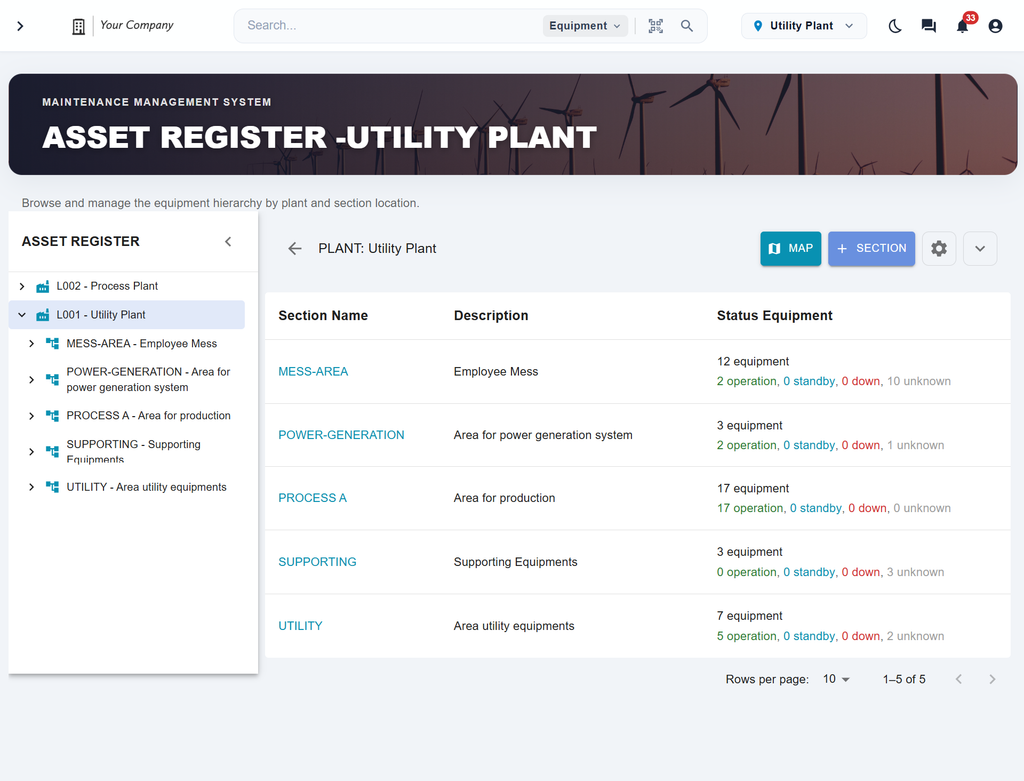
Setiap Plant dapat memiliki beberapa Section atau sistem yang digunakan untuk mengelompokkan equipment berdasarkan area, fungsi, maupun proses yang berlangsung di dalam Plant.
Sebuah Section dapat terdiri atas beberapa equipment. Pembagian Section dapat disesuaikan dengan struktur operasional perusahaan, misalnya berdasarkan area produksi, proses kerja, atau fungsi tertentu.
Untuk membuka Section, klik nama atau card Plant yang ingin dikelola. Sistem akan menampilkan halaman Section yang berisi daftar Section yang telah terdaftar.
Pada halaman Section tersedia dua pilihan tampilan, yaitu:
- Tabular View, untuk menampilkan Section dalam bentuk tabel.
- Map View, untuk menampilkan Section dalam bentuk layout/card.
Untuk mengubah tampilan menjadi Tabular View, klik tombol tampilan tabular. Untuk kembali ke Layout View, klik tombol tampilan layout.
Menambahkan Section
- Klik tombol + SECTION.
- Sistem akan menampilkan pop-up penambahan Section.
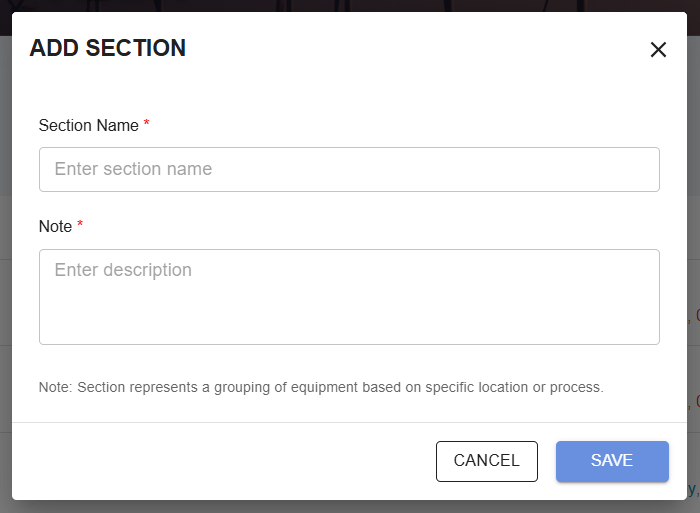
- Masukkan nama Section dan keterangan Section.
- Pastikan data yang dimasukkan sudah sesuai.
- Simpan data Section untuk menyelesaikan proses penambahan.
Mengubah Data Section
Untuk mengubah nama atau keterangan Section:
- Klik tombol
 pada kanan atas section
 - Kemudian klik
 dengan simbol yang tersedia pada halaman Section.
 - Pilih baris Section yang ingin diubah.
- Lakukan perubahan pada data yang diperlukan.
- Simpan perubahan.
Menghapus Section
Untuk menghapus Section:
- Klik tombol pada kanan atas section
- Klik tombol Delete pada Section yang ingin dihapus.
- Konfirmasi penghapusan apabila sistem menampilkan notifikasi konfirmasi.
Section hanya dapat dihapus apabila belum memiliki data s Equipment yang terdaftar di dalamnya. Hal ini bertujuan untuk mencegah terhapusnya struktur aset yang masih digunakan dalam proses maintenance.