Panduan Pembuatan Maintenance Plan
Untuk membuat maintenance plan, Anda dapat mengklik area kosong pada tanggal yang diinginkan di dalam kalender penjadwalan. Setelah mengklik tanggal tersebut, sistem akan secara otomatis menampilkan jendela pop-up Create Maintenance Plan. Selain cara mengklik kalender, Anda juga dapat dengan menekan ikon plus (+) yang terletak di sudut kanan bawah layar.
Jendela pop-up ini berfungsi untuk merancang, mengalokasikan, serta menyusun jadwal perawatan aset secara terstruktur dalam CMMS Soluman. Pengisian data yang akurat sangat krusial agar seluruh aktivitas pemeliharaan berjalan sesuai target, dieksekusi oleh teknisi yang tepat, dan tersimpan dengan baik di dalam sistem.
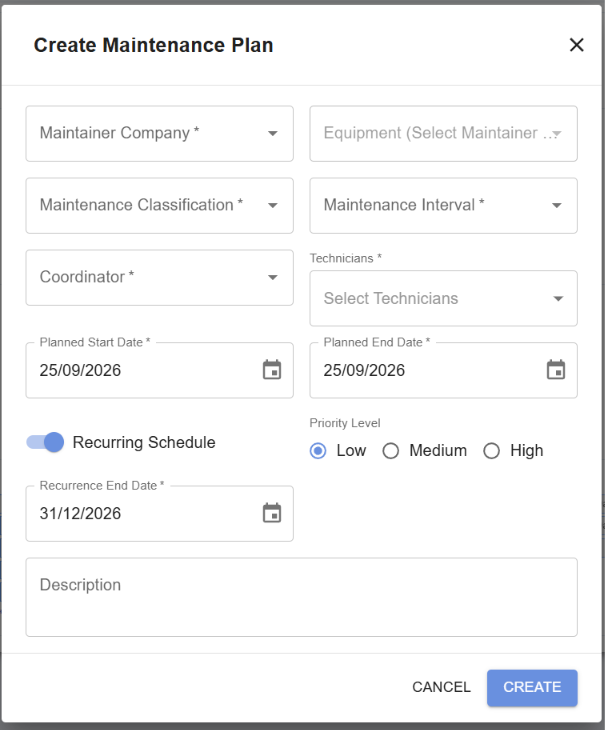
Setelah formulir terbuka, lengkapi data pemeliharaan secara berurutan sesuai dengan kolom yang tampil pada layar:
- Maintainer Company (*): Pilih nama perusahaan yang bertanggung jawab atas pelaksanaan pemeliharaan.
- Equipment (*): Pilih unit atau mesin yang akan dirawat (Ketik minimal 3 huruf nama/ID mesin untuk memunculkan daftar pilihan secara otomatis).
- Maintenance Classification (*): Pilih jenis perawatan. Seperti Preventive, Corrective, Predictive, dan Certification. Untuk jadwal rutin, pilih opsi Preventive.
- Maintenance Interval (*): Pilih siklus/interval perawatan (seperti Daily, Monthly, Hours, atau KM).
- Coordinator (*): Pilih nama koordinator atau kepala teknisi yang bertugas mengawasi pekerjaan di lapangan.
- Technicians (*): Pilih satu atau beberapa teknisi yang ditugaskan untuk mengeksekusi pekerjaan tersebut.
- Planned Start Date & Planned End Date (*): Tentukan estimasi tanggal mulai dan tanggal batas waktu penyelesaian.
- Recurring Schedule: Aktifkan tombol toggle jika Anda ingin jadwal ini berulang secara otomatis sesuai interval.
- Priority Level: Pilih tingkat urgensi pekerjaan (Low, Medium, atau High).
- Recurrence End Date (*): Tentukan tanggal batas maksimal perulangan jadwal otomatis tersebut.
- Description: Isikan catatan tambahan atau instruksi khusus pengerjaan (opsional).
Setting Interval HM/KM
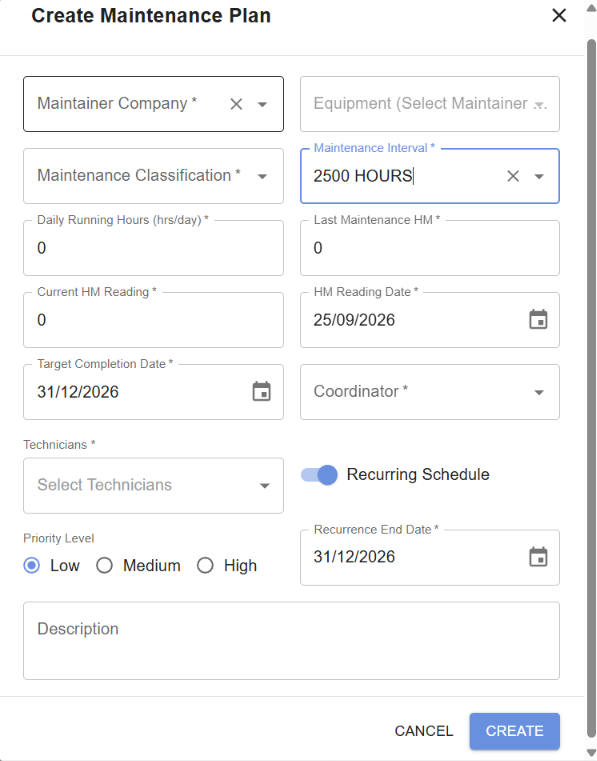
Tampilan formulir Create Maintenance Plan berdasarkan interval jam operasional (Hours / HM)
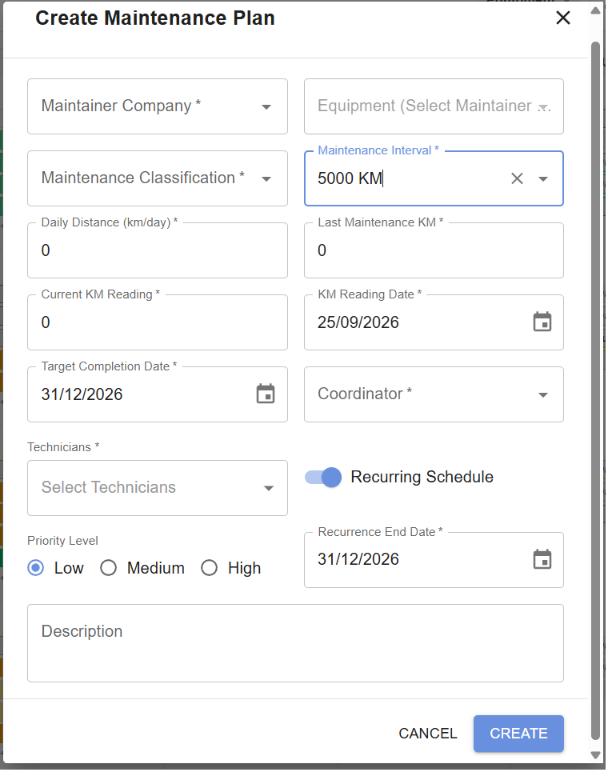
Tampilan formulir Create Maintenance Plan berdasarkan interval jarak tempuh (Kilometer / KM)
Kunci penjadwalan otomatis terletak pada kolom Maintenance Interval ketika Anda memilih opsi berbasis Hours atau KM. Saat opsi ini dipilih, formulir secara otomatis menampilkan beberapa kolom khusus yang perlu Anda lengkapi.
Langkah awal, isi kolom Daily Running Hours (hrs/day) untuk interval jam atau Daily Distance (km/day) untuk interval kilometer sebagai estimasi rata-rata penggunaan harian aset. Perlu diingat bahwa memperbarui angka operasional harian ini atau melakukan update meter pada sistem akan menggeser tanggal terbitnya jadwal secara otomatis.
Selanjutnya, masukkan angka pada kolom Last Maintenance HM atau Last Maintenance KM sesuai dengan kondisi meteran saat perawatan terakhir dieksekusi. Setelah itu, isi Current HM Reading atau Current KM Reading untuk mencatat akumulasi total jam atau jarak tempuh aset saat ini.
Terakhir, tentukan HM Reading Date atau KM Reading Date sebagai tanggal pencatatan meteran tersebut, serta isi kolom Target Completion Date sebagai estimasi tanggal penyelesaian pekerjaan pemeliharaan.
Rumus Perhitungan Jadwal
Seluruh parameter pembacaan meteran ini saling berkaitan untuk menentukan kapan sistem merilis jadwal secara otomatis. Sebagai gambaran, jika nilai Last Maintenance HM berada di angka 750 jam dan Maintenance Interval yang dipilih adalah 750 jam, maka perawatan berikutnya wajib dilakukan saat aset menyentuh angka 1500 jam. Jika Current HM Reading saat ini menunjukkan angka 1440 jam dan Daily Running Hours diisi 20 jam per hari, sistem akan menghitung bahwa aset masih membutuhkan 60 jam operasional lagi (1500 – 1440). Dengan membagi sisa 60 jam tersebut dengan operasional 20 jam per hari, aplikasi secara otomatis merilis jadwal perawatan tepat untuk 3 hari ke depan terhitung dari tanggal HM Reading Date.
Finalisasi
Agar jadwal dapat berjalan secara berkesinambungan, Anda dapat mengaktifkan tombol toggle Recurring Schedule dan menentukan tanggal batas akhir perulangan otomatis pada kolom Recurrence End Date. Setelah seluruh kolom bertanda bintang (*) dipastikan terisi dengan benar dan lengkap, klik tombol CREATE berwarna biru yang terletak di sudut kanan bawah formulir. Rencana pemeliharaan Anda kini resmi tersimpan dan langsung terbit di dalam kalender sistem.