Pengenalan Modul Sparepart
Modul Sparepart digunakan untuk mengelola, memantau, dan mencatat seluruh pergerakan sparepart di gudang secara terpusat. Dengan modul ini, staf gudang dapat dengan mudah mengetahui ketersediaan stok, mencari lokasi penyimpanan sparepart, hingga melacak sparepart tersebut digunakan untuk mesin apa.
Tata kelola sparepart bertujuan agar stok sparepart terjaga serta menyediakan sparepart untuk kegiatan pemeliharaan dapat terlaksana dengan baik.
Berikut adalah penjelasan fitur-fiturnya:
Halaman Utama
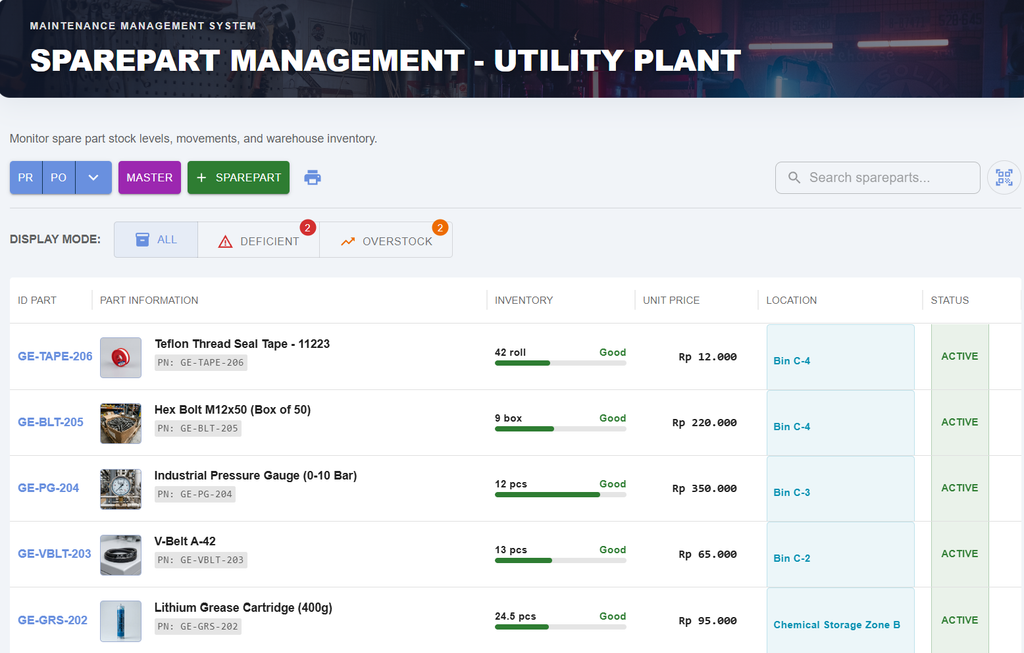
Saat pertama kali membuka modul ini, Anda akan melihat daftar lengkap seluruh sparepart yang tersimpan di gudang dan telah ter registrasi ke dalam sistem beserta informasi jumlah stok, harga satuan, lokasi penyimpanan, dan statusnya.
Untuk memudahkan pengawasan stok, terdapat menu DISPLAY MODE di bagian atas untuk menyaring tampilan:
- ALL: Menampilkan seluruh daftar sparepart yang terdaftar di dalam sistem. (seperti pada gambar di atas)
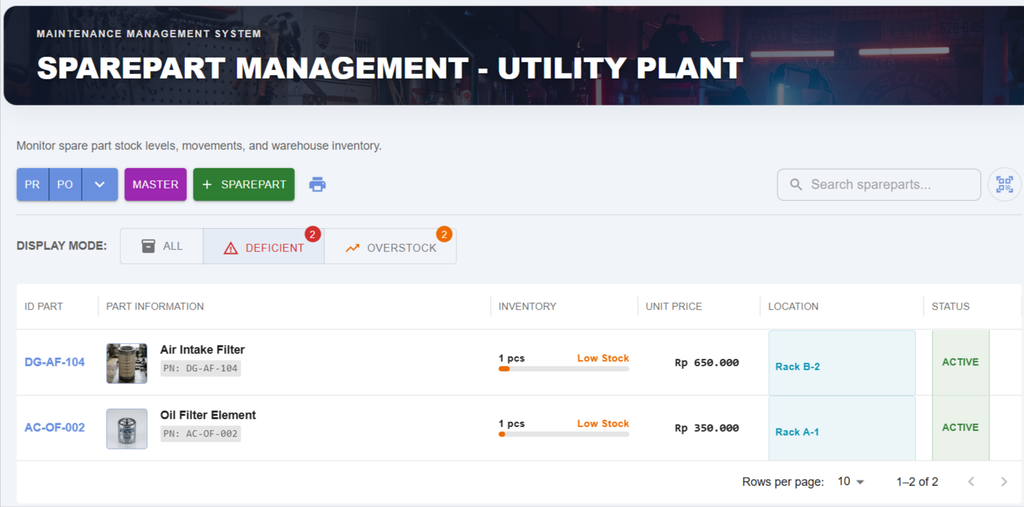
- DEFICIENT: Menampilkan khusus sparepart yang stoknya sudah menipis atau berada di bawah batas aman (contoh: tersisa 1 pcs). Angka indikator berwarna orange menandakan berapa jenis sparepart yang stoknya kurang dan perlu segera dipesan ulang.
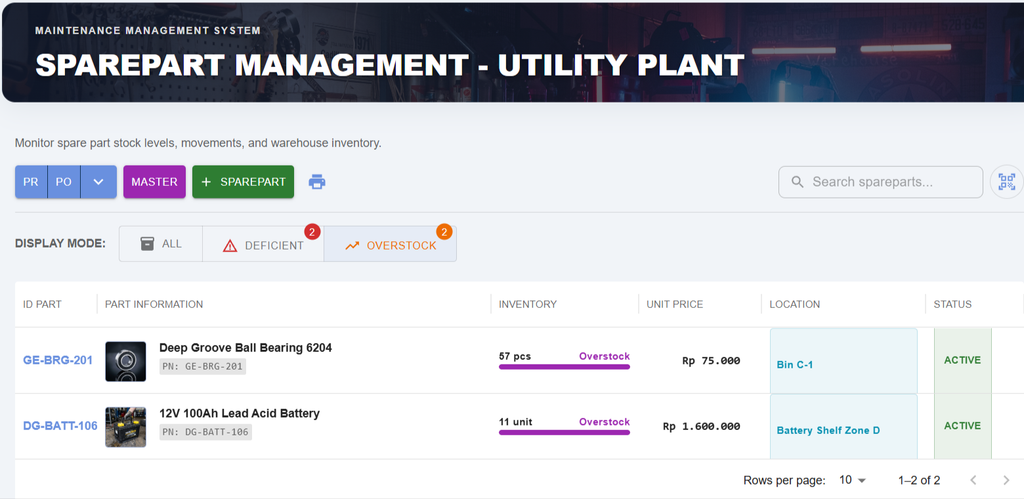
- OVERSTOCK: Menampilkan daftar sparepart yang jumlah persediaannya di gudang terlalu banyak atau melebihi batas maksimal, di tandai oleh warna ungu.
Kolom Informasi pada Tabel Utama Sparepart
Tabel utama di halaman awal memuat beberapa kolom informasi penting:
- ID Part: Kode identitas unik untuk setiap sparepart (contoh:
GE-BRG-201). Teks ini berwarna biru dan dapat diklik untuk membawa Anda ke Halaman Detail Sparepart. - Part Information: Menampilkan nama lengkap sparepart beserta Part Number (PN) dan spesifikasinya untuk mencegah kesalahan pengambilan barang.
- Inventory: Menunjukkan sisa jumlah stok fisik saat ini, di mana pada tampilannya terdapat penekanan warna khusus untuk memudahkan pemantauan kondisi barang.
- Unit Price: Menampilkan harga beli per satu unit sparepart untuk pencatatan nilai aset di gudang.
- Location: Menunjukkan lokasi fisik pasti tempat sparepart disimpan di gudang (contoh: Rack B-2 atau Bin C-4).
- Status:
- Active: Sparepart masih aktif digunakan untuk operasional dan dapat dipesan kembali.
- Not Active: Sparepart sudah tidak digunakan lagi, ditarik dari peredaran, atau digantikan oleh tipe baru.
Halaman Detail Sparepart
Ketika ID Part yang berwarna biru pada tabel utama diklik, Anda akan masuk ke halaman detail khusus dari sparepart tersebut. Halaman ini terbagi menjadi 4 bagian utama:
General Information

Bagian General Information berfungsi untuk menampilkan data induk (master data) dan rincian spesifikasi dasar dari sebuah sparepart. Berikut adalah penjelasan informasi di dalamnya meliputi:
- ID Part & Part Number: Kode identitas utama barang di dalam sistem (contoh: GE-TAPE-206).
- Sparepart Name & Category: Nama lengkap komponen beserta kelompok kategorinya (contoh: GENERAL EQUIPMENT).
- Price & Plant: Harga beli satuan dan lokasi area operasional tempat barang tersebut dialokasikan.
- Current Stock & Initial Stock: Sisa persediaan fisik saat ini dan jumlah stok awal saat didaftarkan. Terdapat juga opsi “CHECK OTHER WAREHOUSE” untuk mengecek ketersediaan di gudang lain.
- Stock Limit (Min/Max): Batas minimal dan maksimal persediaan sebagai acuan pengendalian stok di gudang.
- Hazardous (B3): Indikator yang menunjukkan apakah barang tersebut termasuk kategori bahan berbahaya dan beracun.
- Status: Menandakan bahwa sparepart tersebut masih aktif beroperasi di dalam sistem.
- Storage Location & Description: Lokasi fisik penyimpanan di rak (contoh: Bin C-4) beserta deskripsi singkat mengenai fungsi komponen tersebut.
Usage History (Riwayat Pemakaian & Transaksi)
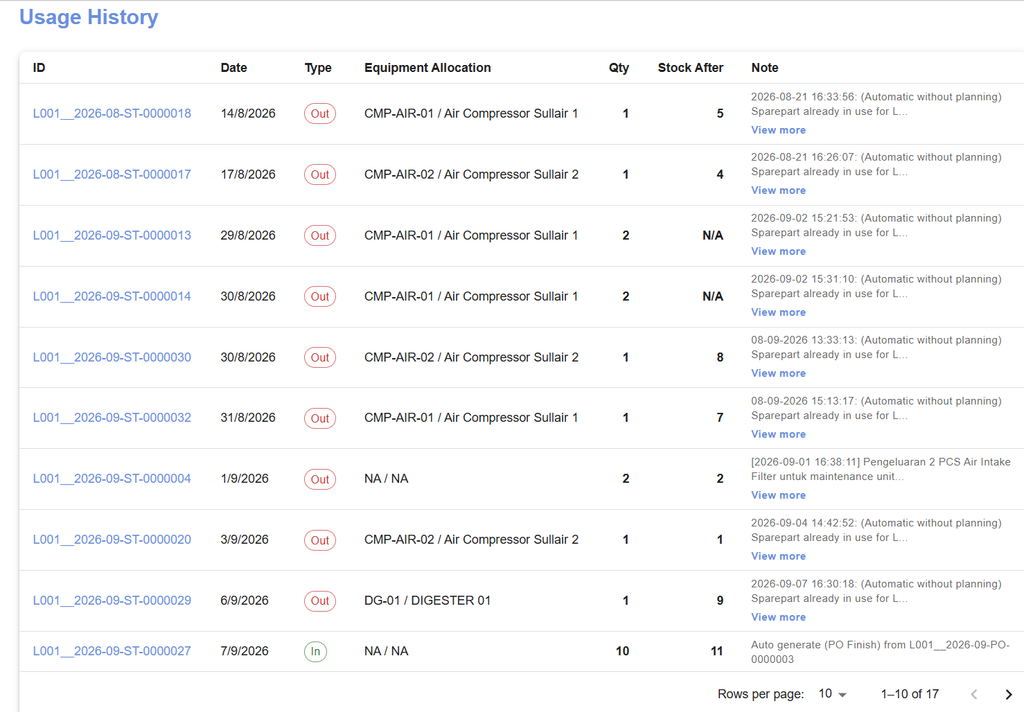
Tabel ini mencatat seluruh riwayat mutasi keluar-masuknya sparepart secara transparan (Stock Card). Kolom-kolomnya meliputi:
- ID & Date: Tanggal dan jam pasti transaksi pergerakan barang terjadi.
- Type: Jenis pergerakan barang, yaitu In (label hijau) untuk barang masuk ke gudang, dan Out (label merah) untuk barang keluar gudang.
- Equipment Allocation: Menunjukkan secara rinci mesin atau peralatan tempat sparepart tersebut dipasang (contoh: Air Compressor Sullair 1).
- Qty & Stock After: Menampilkan jumlah barang yang diambil/dimasukkan (Qty) serta sisa stok akhir di gudang setelah transaksi selesai (Stock After).
- Note: Catatan penjelasan transaksi, seperti penerimaan barang dari Purchase Order (PO Finish) atau pengambilan barang untuk maintenance (Automatic without planning).
Sparepart’s Documents

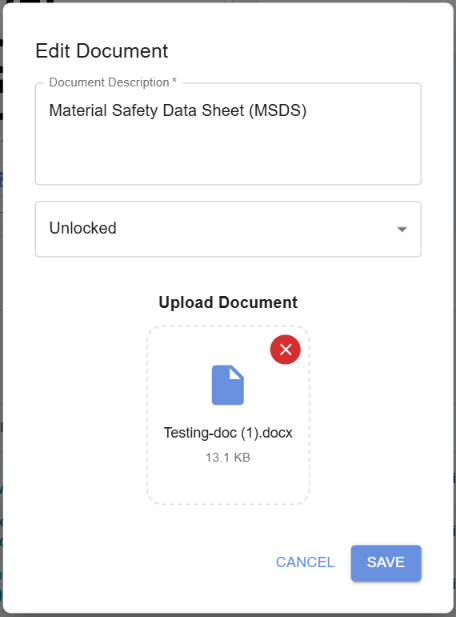
Bagian ini berfungsi sebagai tempat penyimpanan seluruh dokumen teknis dan administratif yang terhubung dengan sparepart tersebut. Kolom-kolomnya meliputi:
- Date Add: Menunjukkan tanggal kapan dokumen tersebut berhasil diunggah dan ditambahkan ke dalam sistem.
- Description: Berisi keterangan atau nama dokumen teknis yang diunggah.
- Format: Menunjukkan jenis format atau ekstensi file dokumen yang disimpan (contoh:
.pdf,.xls, atau.docx). - Uploader: Menampilkan nama akun pengguna atau staf yang mengunggah dokumen tersebut ke sistem.
- Status: Menunjukkan tingkat privasi atau hak akses dokumen, yang terbagi menjadi Unlocked (dapat diakses bebas) atau Locked (terkunci/terbatas).
- Actions: Kolom khusus yang berisi tombol interaktif untuk mengelola atau mengubah data dokumen yang sudah ada.
- Tombol Edit (Pensil): Berfungsi untuk mengubah atau memperbarui data dokumen yang sudah ada.
- Tombol Delete (Tempat Sampah): Berfungsi untuk menghapus dokumen. Perlu dicatat bahwa tombol hapus ini hanya berfungsi untuk dokumen dengan status Unlocked saja; jika status dokumen masih Locked, dokumen tersebut tidak bisa dihapus dan tombol hapus tidak dapat digunakan.
QR Code & Label Printing
Setiap sparepart dilengkapi dengan kode QR unik yang berfungsi untuk memudahkan pelacakan fisik di lapangan. Anda cukup memindai (scan) kode QR pada stiker fisik menggunakan perangkat, sehingga seluruh data induk dan riwayat komponen tersebut akan langsung muncul secara otomatis di dalam sistem tanpa harus mencarinya secara manual.
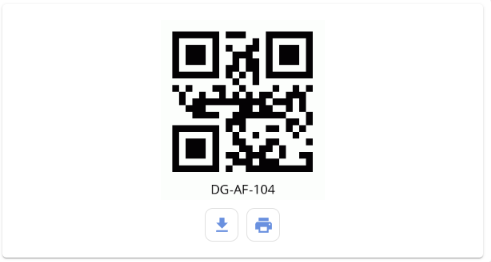
Di bagian bawah kode QR tersebut, terdapat dua tombol interaktif dengan fungsi sebagai berikut:
- Tombol Unduh (Ikon Panah ke Bawah): Digunakan untuk mengunduh dan menyimpan file gambar kode QR ke perangkat Anda.
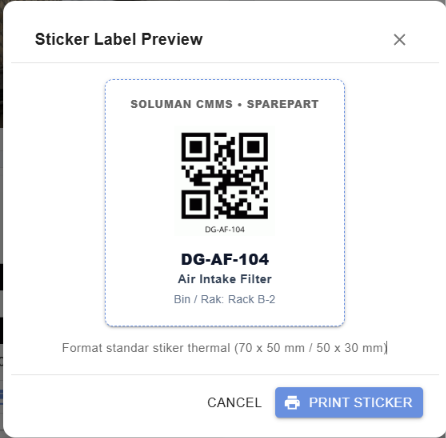
- Tombol Cetak (Ikon Printer): Digunakan untuk membuka jendela Sticker Label Preview. Jendela pratinjau ini dirancang kompatibel dengan format standar stiker thermal ukuran 70 x 50 mm atau 50 x 30 mm yang memuat teks sistem, kode QR, ID Part, nama barang, serta lokasi rak. Anda dapat langsung menekan tombol PRINT STICKER untuk mencetaknya atau CANCEL untuk keluar.
Fitur Search Sparepart

Di pojok kiri atas tabel, tersedia kolom pencarian teks Search Sparepart. Fitur ini digunakan untuk menemukan sparepart secara spesifik dan instan tanpa perlu mencari satu per satu. Anda cukup mengetikkan kata kunci berupa nama barang atau kode spesifiknya, lalu sistem akan menyaring dan menampilkan barang yang dicari secara otomatis.
Tepat di sebelah kanan kolom pencarian tersebut, terdapat tombol ikon panah melingkar (reset/clear). Tombol ini berfungsi untuk mereset dan menghapus teks pencarian secara instan, sehingga Anda bisa mengosongkan kolom input sekaligus mengembalikan tampilan tabel ke kondisi semula tanpa harus menghapusnya satu per satu secara manual.
Fitur QR Code Scanner
Di sebelah kolom pencarian, terdapat ikon bergambar QR Code yang berfungsi sebagai pemindai otomatis. Fitur ini sangat berguna saat Anda berada langsung di gudang:
- Saat diklik, layar akan membuka pemindai kamera dengan petunjuk “Point to Sparepart’s QR code”.
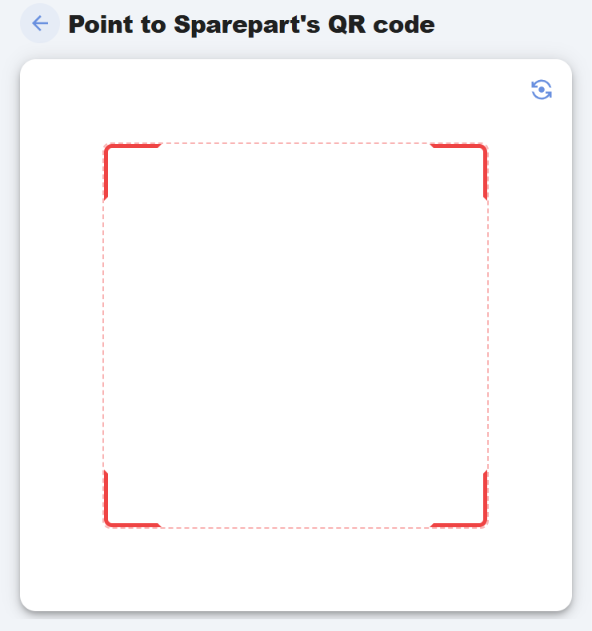
- Arahkan kamera ke stiker QR Code spaepart yang telah di unduh dan di tempel pada fisik sparepart atau rak gudang.
- Sistem akan langsung membuka data dan informasi sparepart tersebut di layar secara otomatis tanpa Anda perlu mengetik nama barang.
Fitur Print (Cetak Laporan)
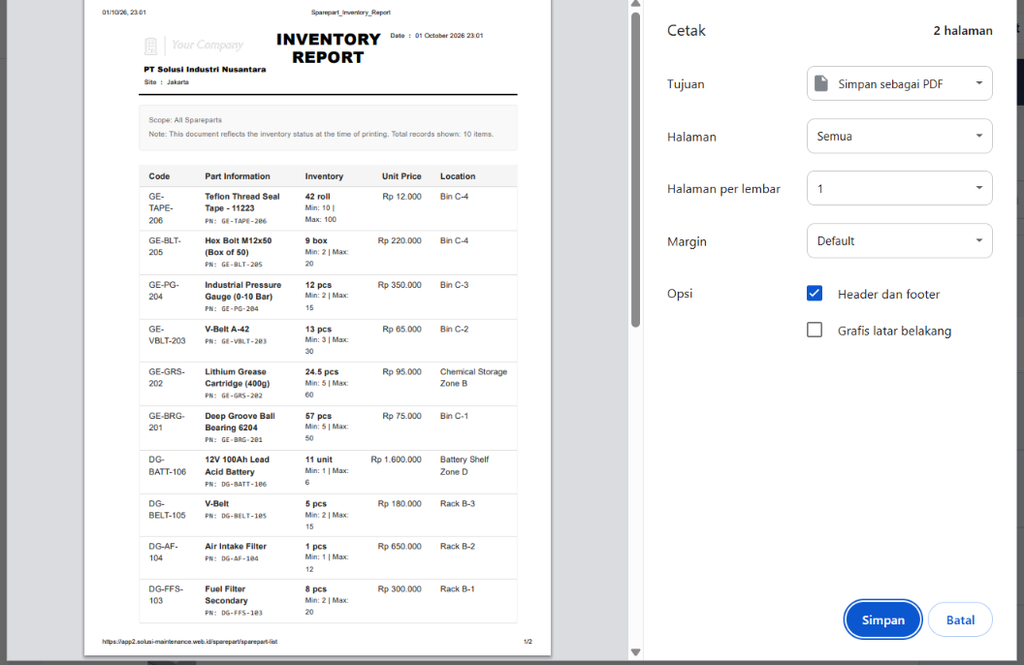
Sistem juga menyediakan tombol Print untuk merangkum seluruh daftar sparepart menjadi dokumen cetak resmi berjudul INVENTORY REPORT. Fitur ini sangat membantu untuk kebutuhan pelaporan fisik, audit, atau stock opname.
Melalui menu pratinjau cetak:
- Anda dapat mencetaknya langsung ke kertas printer atau memilih opsi Simpan sebagai PDF pada bagian Tujuan untuk mengunduhnya sebagai file digital.
- Tersedia pengaturan fleksibel seperti menentukan rentang halaman, memilih ukuran margin, serta menampilkan atau menyembunyikan header dan footer dokumen.