Panduan Pengaturan Schedule Details
Halaman Schedule Details merupakan pusat pengaturan detail untuk merencanakan seluruh kebutuhan Activity, Sparepart, hingga penugasan Technician sebelum suatu jadwal pemeliharaan diterbitkan menjadi Work Order (WO) resmi.
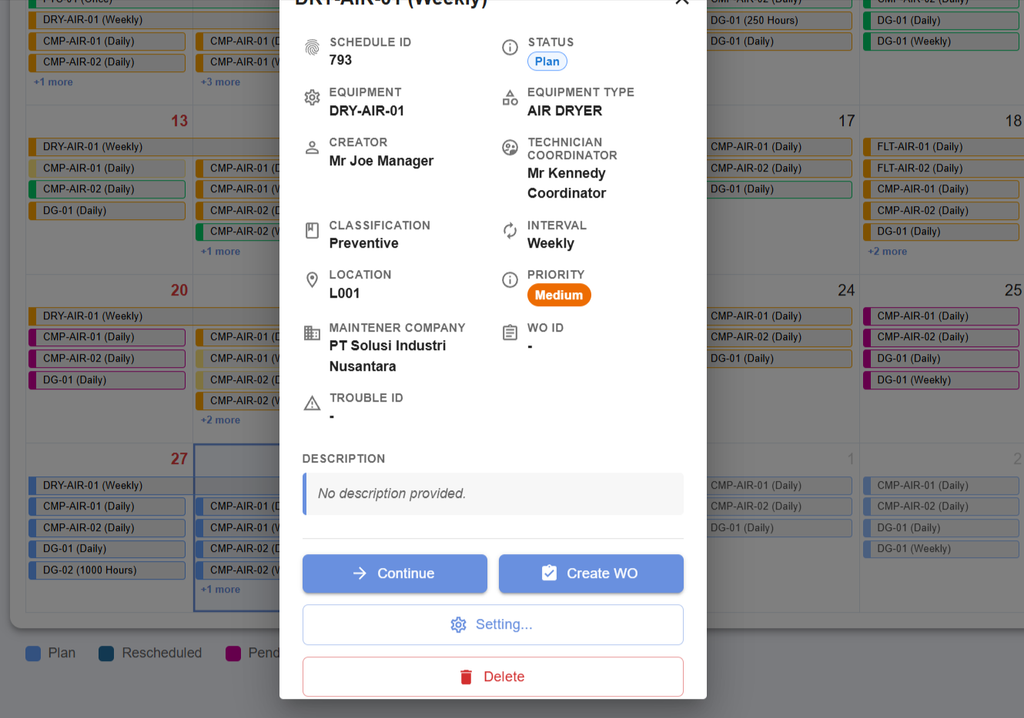
Untuk mengakses halaman ini, masuk ke menu Calendar dan klik pada item jadwal yang berwarna biru (berstatus Plan). Saat jendela pop-up informasi jadwal muncul, klik tombol teks Setting… untuk membuka halaman Schedule Details.
Setelah halaman Schedule Details terbuka, Anda akan melihat ringkasan data jadwal (Core Information) pada bagian atas. Fokus pengaturan Anda selanjutnya berada pada tiga panel tab di bagian tengah halaman. Berikut adalah panduan penyesuaiannya:
TAB ACTIVITY
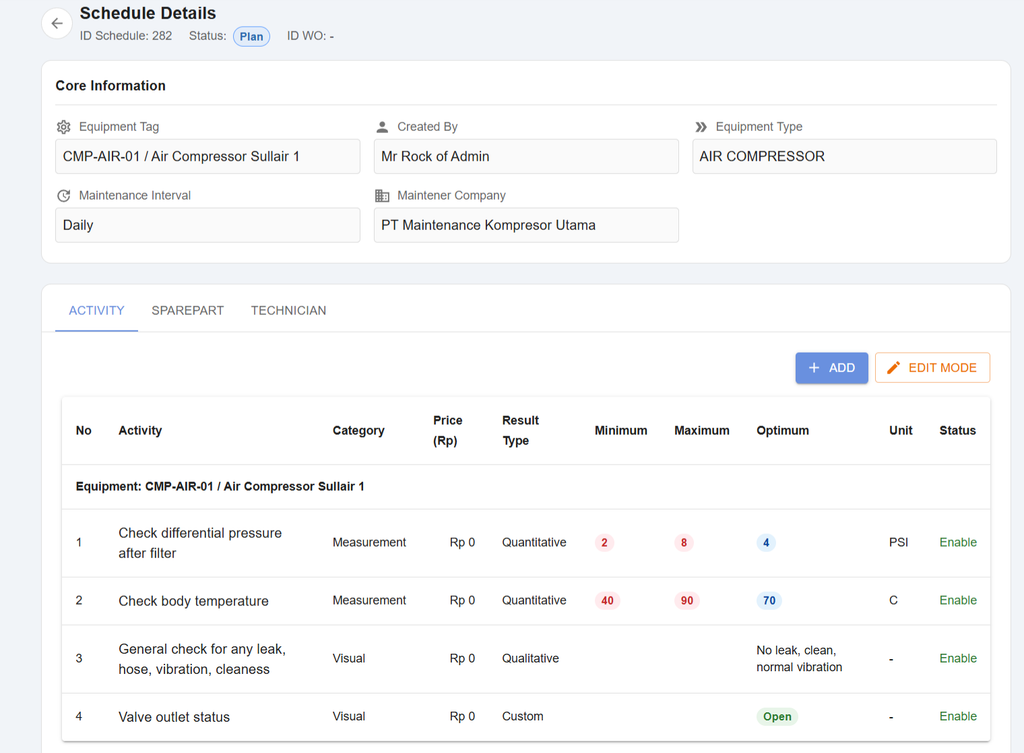
Daftar instruksi pada tab ACTIVITY pada dasarnya sudah terisi secara otomatis berdasarkan Maintenance Plan yang telah Anda susun sebelumnya. Oleh karena itu, tab ini berfungsi sebagai tahap peninjauan akhir. Di sini, Anda dapat melakukan penyesuaian (adjustment) jika terdapat instruksi kerja yang kurang atau perlu dikoreksi sebelum jadwal pemeliharaan tersebut dieksekusi.
Untuk menyesuaikan daftar instruksi kerja, Anda dapat menggunakan dua tombol utama di sudut kanan atas tabel:
- Menambah Instruksi Baru: Klik tombol + ADD berwarna biru jika terdapat langkah pengerjaan tambahan yang terlewat dan belum masuk ke dalam daftar.
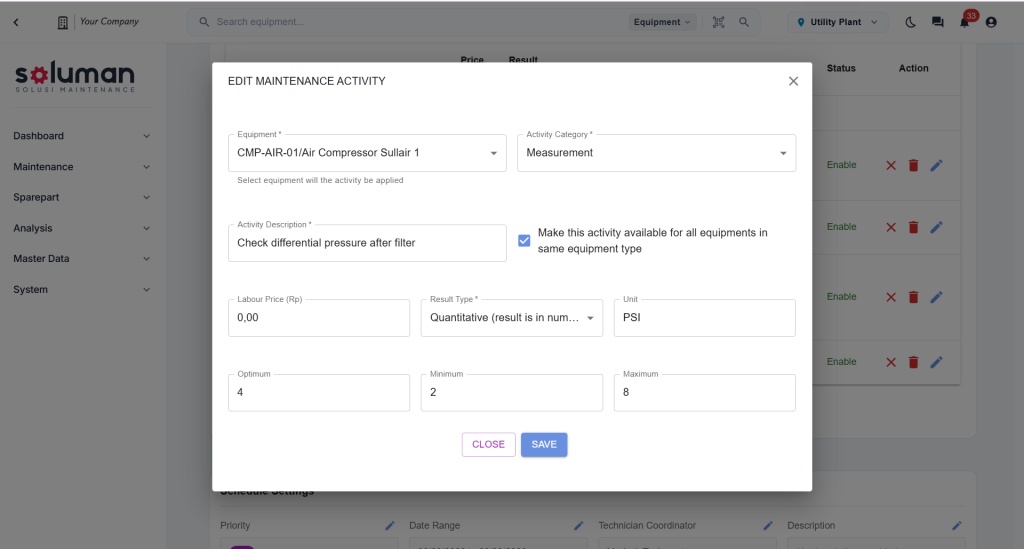
Panduan Mengisi Formulir Edit Maintenance Activity:
- Kolom Equipment akan terisi secara otomatis oleh sistem sesuai dengan nama dan kode aset yang sedang Anda atur.
- Tentukan kelompok jenis pekerjaan teknisi melalui kolom Activity Category. Berikut pilihan kategori yang tersedia:
- Addition: Penambahan fluida (contoh: menambahkan oli)
- Adjusment: Penyetelan atau kalibrasi komponen.
- Cleaning: Pembersihan fisik mesin.
- Function Test: Pengujian operasional mesin.
- Measurement: Pengukuran teknis dengan alat ukur.
- Others: Tindakan pemeliharaan lainnya.
- Replacement: Penggantian suku cadang aus/rusak.
- Visual inspection: Pemeriksaan fisik melalui pengamatan langsung.
- Tuliskan langkah kerja secara jelas dan spesifik pada kolom Activity Description (contoh: Check differential pressure after filter).
- Make this activity available for all equipments in same equipment type (Centang Opsional). Centang kotak ini jika instruksi kerja yang Anda buat ingin diterapkan secara otomatis ke seluruh aset lain yang memiliki tipe sejenis dalam sistem.
- Masukkan estimasi biaya tenaga kerja atau jasa perbaikan pada kolom Labour Price (Rp) jika ada. Jika tidak ada alokasi biaya khusus, biarkan terisi
0,00. - Pilih format laporan hasil kerja pada Result Type:
- Qualitative: Pengecekan visual tanpa angka (contoh: cek kebersihan/kebocoran).
- Quantitative: Pengukuran berupa angka. Wajib mengisi kolom Unit (satuan, misal PSI), Optimum (nilai ideal, misal 4), serta Minimum & Maximum (batas toleransi, misal 2 dan 8).
- Custom: Konfirmasi status teks. Ketik kata acuan langsung pada kolom Optimum (contoh: Open, ON, OFF).
- Klik ADD untuk menyimpan perubahan, atau CLOSE untuk membatalkan.
TAB SPAREPART

Setelah menyelesaikan pengaturan aktivitas, klik tab SPAREPART di sebelah tab Activity. Tab ini berfungsi untuk memastikan seluruh kebutuhan suku cadang dan material pendukung sudah terdata sebelum jadwal pemeliharaan diterbitkan menjadi Work Order (WO).
Untuk mengelola daftar sparepart yang ada pada tabel, Anda dapat menggunakan tombol aksi berikut:
- Menambah Sparepart: Klik tombol + ADD berwarna biru di sudut kanan atas tabel untuk menambahkan suku cadang baru.
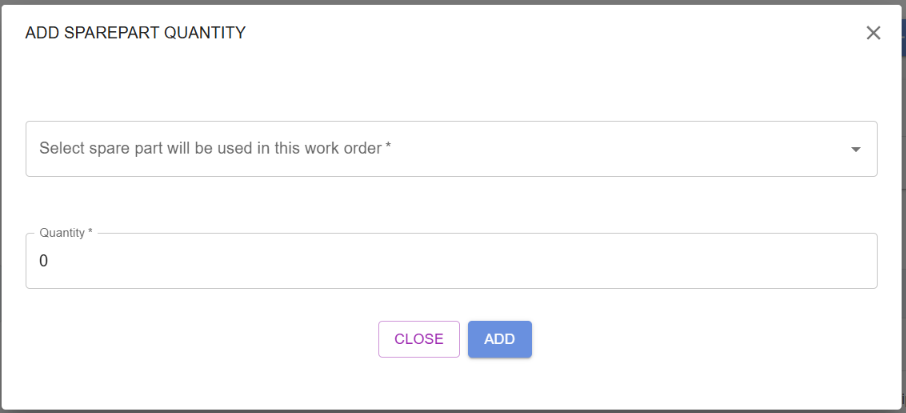
Panduan Mengisi Formulir Add Sparepart Quantity:
- Ketik nama atau kode barang pada kolom Select spare part will be used in this work order (minimal 3 karakter), lalu pilih suku cadang yang sesuai dari daftar yang muncul.
- Masukkan jumlah kebutuhan suku cadang pada kolom Quantity.
- Klik ADD untuk menambahkan suku cadang ke dalam daftar, atau CLOSE untuk membatalkan.
Note:
- Kolom Unit (satuan), Price (harga satuan) dan Total (IDR) akan terisi otomatis oleh sistem berdasarkan data master Sparepart.
- Mengubah atau Menghapus Sparepart: Klik tombol EDIT MODE terlebih dahulu untuk memunculkan kolom Action. Gunakan ikon pensil biru untuk mengubah jumlah suku cadang, atau ikon tempat sampah merah untuk menghapusnya dari daftar.

TAB TECHNICIAN

Setelah mengatur activity dan sparepart, klik tab TECHNICIAN untuk menentukan daftar teknisi yang akan ditugaskan.
Untuk mengelola daftar Technician yang ada pada tabel, Anda dapat menggunakan tombol aksi berikut:
- Menambah Teknisi: Klik tombol + ADD berwarna biru di sudut kanan atas tabel.
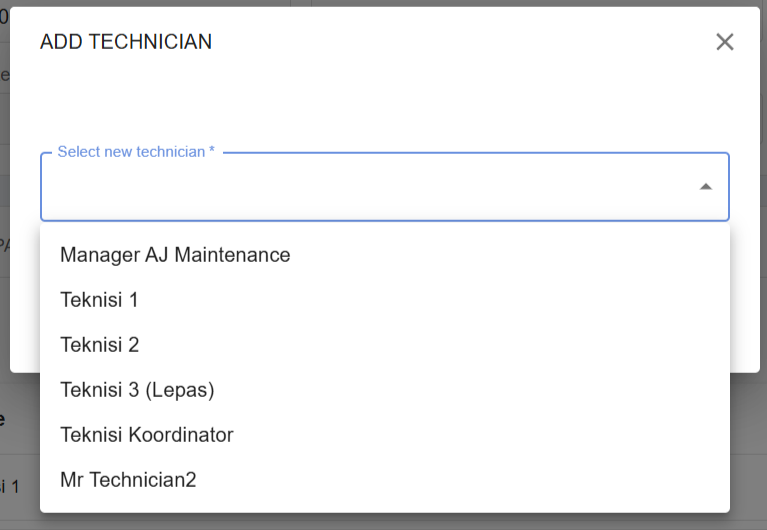
Panduan Mengisi Formulir Add Technician:
- Klik menu drop-down pada kolom Select new technician.
- Pilih nama teknisi yang akan ditugaskan dari daftar yang tersedia.
- Klik ADD untuk menambahkan teknisi ke dalam daftar, atau CLOSE untuk membatalkan.
- Menghapus Teknisi: Klik tombol EDIT MODE untuk memunculkan kolom Action, lalu klik ikon tempat sampah merah untuk menghapus teknisi dari daftar.
Schedule Settings
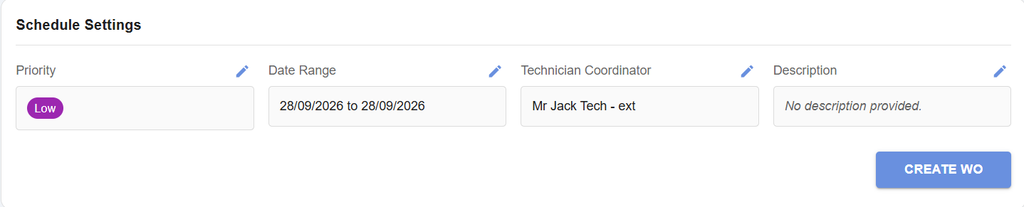
Bagian Schedule Settings berada di area bawah halaman untuk mengatur detail akhir operasional jadwal. Untuk mengubah isi data, klik ikon pensil biru di samping masing-masing nama kolom:
- Priority: Tentukan tingkat urgensi pekerjaan. Pilihan yang tersedia adalah Low, Medium, atau High.
- Date Range: Atur rentang waktu (tanggal mulai hingga tanggal selesai) pengerjaan.
- Technician Coordinator: Pilih nama koordinator yang bertanggung jawab mengawasi pekerjaan ini.
- Description: Tambahkan catatan umum atau instruksi tambahan jika diperlukan.
Setelah seluruh data pada Activity, Sparepart, Technician, dan Schedule Settings dipastikan benar, klik tombol CREATE WO berwarna biru di sudut kanan bawah untuk menerbitkan jadwal ini menjadi Work Order resmi yang siap untuk dikerjakan.