How can we help?
-
Basic Concept
-
Analysis
-
Soluman V4.0
-
- Pengenalan Work Order
- Membuat Work Order
- Technician: Mengerjakan Work Order (Web dan Mobile)
- Technician: Cara Membuat Laporan Maintenance (Web dan Mobile)
- Engineer / Manager: Review dan Approve Laporan Maintenance
- Work Order atau Maintenance Report Tidak Dapat Dilanjutkan Karena Spare Part Belum Di-Approve
- Menambah Maintenance Checklist / Activity Saat Work Order Selesai
-
- Pengenalan Modul Sparepart
- Panduan Cara Input Purchase Requisition (PR)
- Panduan Cara Input Purchase Order (PO)
- Registrasi, Edit dan Hapus Master Sparepart
- Satu Gudang Untuk Multi Plant
- Menambahkan Data Sparepart Pada Suatu Plant
- Membuat Transaksi Sparepart
- Konfirmasi Ketersediaan Sparepart pada Work Order
- Rencana Penggunaan Sparepart dan Track Penggunaan Sparepart
- Menambahkan Vendor Supplier Sparepart
-
- Master Data: Asset Register – Plant dan Section
- Master Data: Asset Register – Filosofi Equipment Type
- Master Data: Asset Register – Mengubah dan Menghapus Data Equipment
- Master Data: Asset Register – Registrasi Equipment
- Master Data: Companies
- Master Data: Grouping dan Scoping
- Master Data: Maintenance Checklist / Activity
- Master Data: Mengubah, Menghapus, Enable dan Disable Maintenance Checklist / Activity
-
Soluman Manual V3
< All Topics
Print
Login Ke Aplikasi (Desktop)
Posted
Updated
ByKontributor Kontributor
Anda dapat melakukan login ke dalam sistem aplikasi menggunakan akun yang telah terdaftar pada sistem sebelumnya dengan cara sebagai berikut
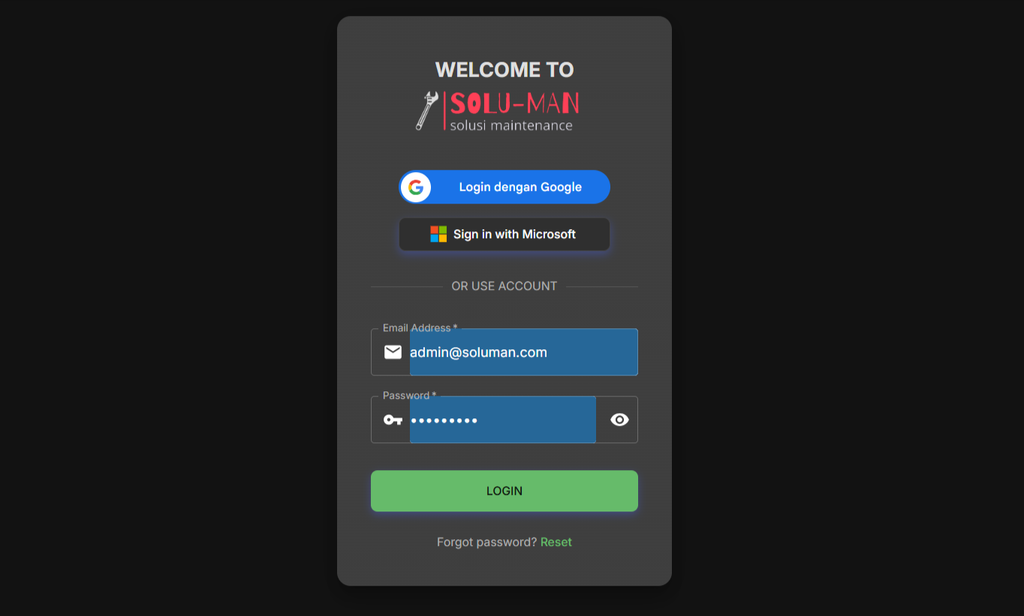
- Masuk melalui browser dan ketik domain aplikasi anda
- Masukan email dan password yang terdaftar
- Klik Login
- Anda dapat langsung menggunakan SSO Google atau SSO Microsoft dengan catatan email anda telah terdaftar ke dalam sistem CMMS Soluman, dan session browser anda juga login pada email tersebut
Table of Contents