How can we help?
Trending
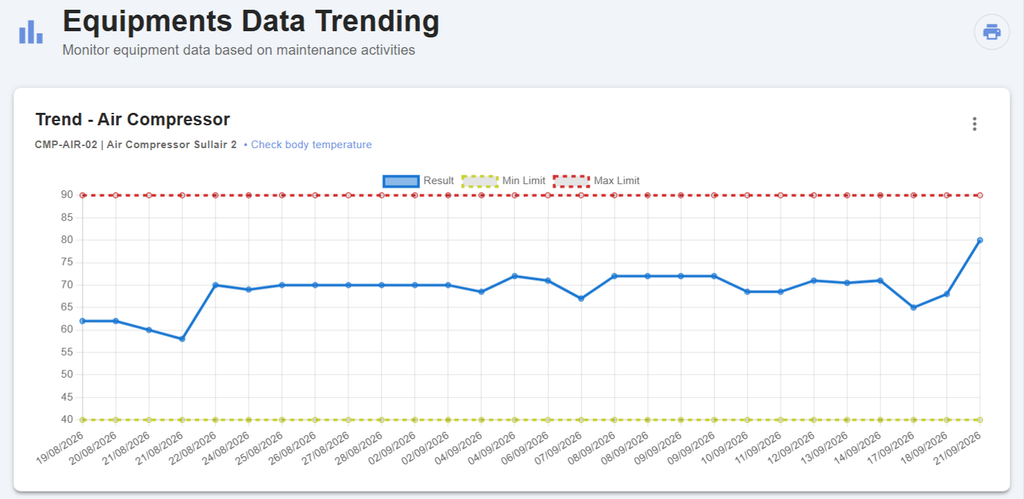
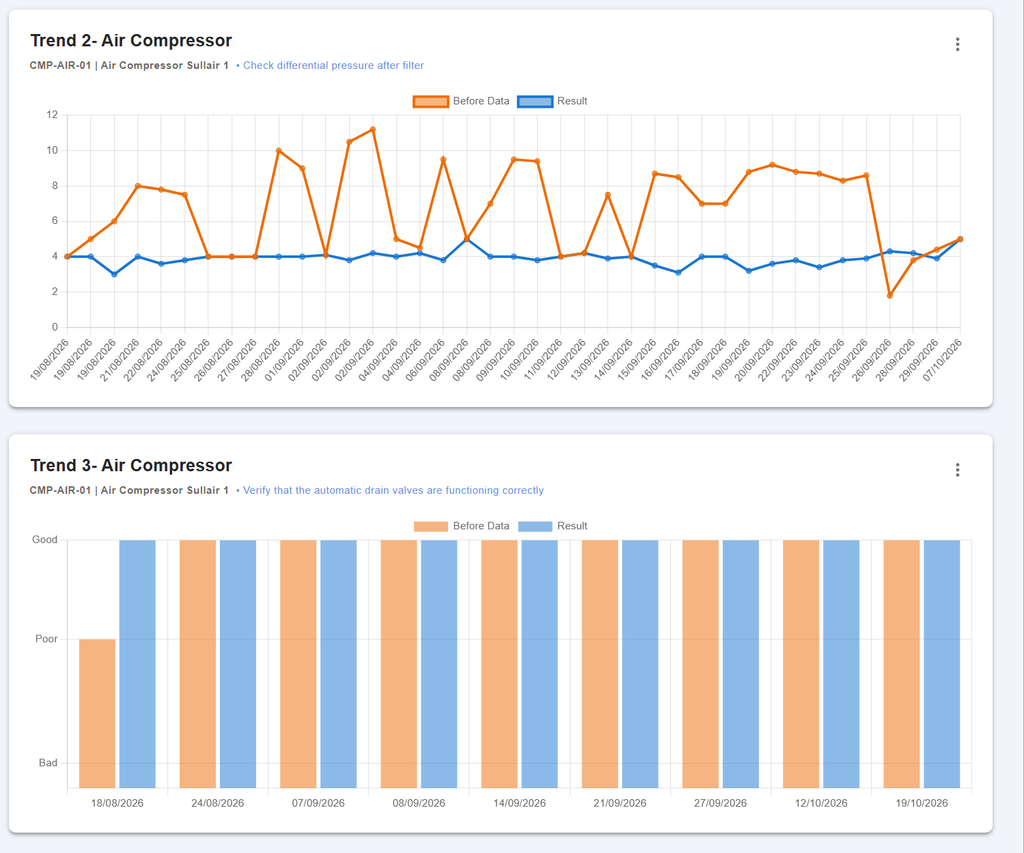
Menu Equipments Data Trending digunakan untuk memantau grafik tren data peralatan berdasarkan aktivitas pemeliharaan (maintenance activities) secara visual dari waktu ke waktu. Fitur ini membantu pemantauan pergerakan parameter operasional mesin serta mengidentifikasi potensi penyimpangan kondisi peralatan.
Cara Membuat Grafik Tren Data Baru
- Masuk ke menu Dashboard > Trending pada sidebar.
- Klik ikon tambah (+) di pojok kanan bawah layar.
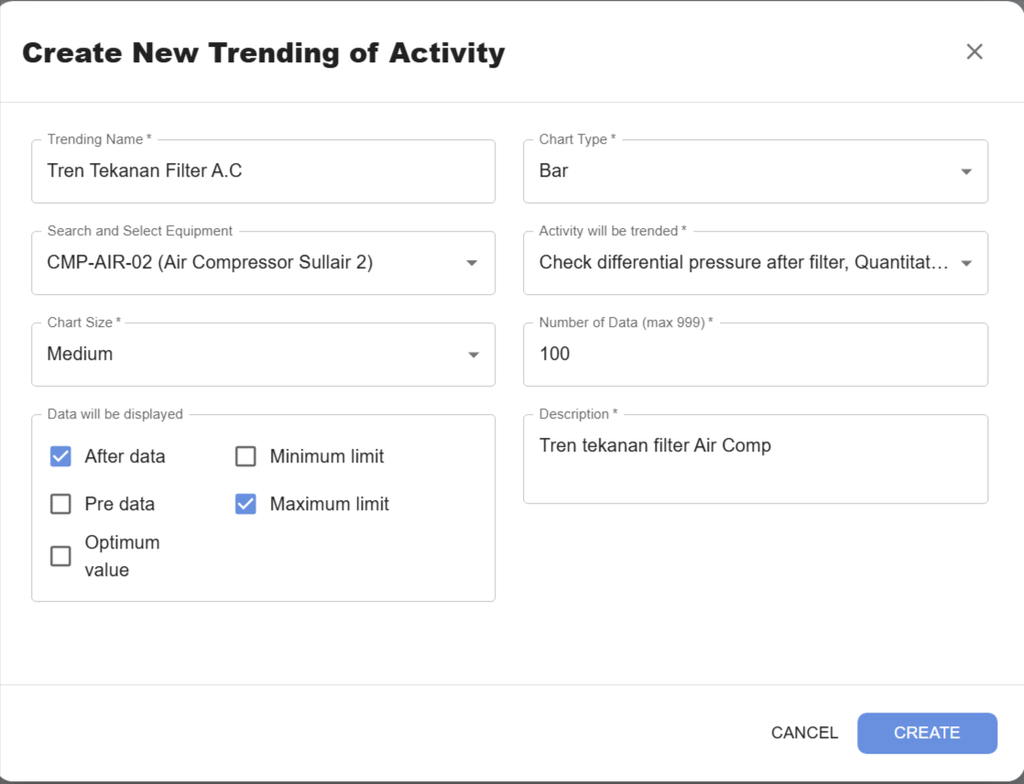
- Pada jendela pop-up Create New Trending of Activity, isi kolom konfigurasi berikut:
- Trending Name*: Masukkan nama atau judul grafik tren.
- Chart Type*: Pilih bentuk visualisasi grafik:
- Line: Tampilan grafik garis untuk memantau tren kontinyu.
- Bar: Tampilan grafik batang untuk membandingkan nilai antar data.
- Search and Select Equipment: Cari dan pilih unit equipment yang akan dipantau.
- Activity will be trended*: Pilih parameter pengukuran terukur (quantitative) yang ingin disajikan dalam grafik.
- Chart Size*: Pilih ukuran tampilan kartu grafik pada dashboard (
MediumatauLarge). - Number of Data (max 999)*: Masukkan batas jumlah riwayat titik data yang ingin ditampilkan pada grafik.
- Data will be displayed: Centang variabel data yang ingin dimunculkan:
- After data: Menampilkan grafik nilai hasil pengukuran aktual.
- Pre data: Menampilkan nilai kondisi sebelum aktivitas dilakukan.
- Optimum value: Menampilkan acuan nilai ideal/optimal.
- Minimum limit: Menampilkan garis ambang batas minimum.
- Maximum limit: Menampilkan garis ambang batas maksimum.
- Description*: Masukkan penjelasan singkat mengenai grafik tren tersebut.
- Klik tombol CREATE untuk menyimpan.
Tampilan Kartu Grafik Tren
Kartu grafik yang berhasil dibuat akan menampilkan informasi sebagai berikut:
- Judul & Detail Equipment: Menampilkan nama grafik, ID/nama equipment, serta jenis aktivitas pemeliharaan di bagian atas.
- Data Aktual (Result): Menunjukkan pergerakan nilai riil hasil pengukuran berdasarkan tanggal pencatatan (x-axis).
- Batas Maksimum (Max Limit): Menunjukkan garis batas toleransi tertinggi. Jika data aktual mendekati atau melewati garis ini, kondisi mesin memerlukan perhatian khusus.
Mengubah dan Menghapus Grafik Tren
- Klik ikon tiga titik di pojok kanan atas pada kartu grafik yang ingin dikelola.
- Pilih menu tindakan:
- Edit
 : Membuka kembali formulir konfigurasi untuk memperbarui nama, jenis grafik, batas data, atau parameter pemantauan.
 - Delete
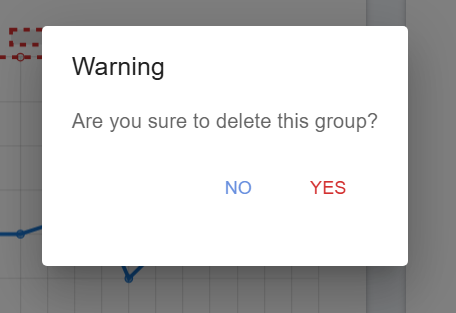
 : Hapus kartu grafik dari dashboard. Konfirmasi dengan menekan tombol YES pada jendela peringatan yang muncul, atau pilih NO untuk membatalkan.
- Edit