Mencetak Data Modul
Mencetak Operations & Maintenance Dashboard

Untuk mencetak Operations & Maintenance Dashboard, pengguna dapat memilih periode laporan terlebih dahulu sebelum melakukan proses pencetakan.
Langkah-langkah:
- Pada halaman Operations & Maintenance Dashboard, perhatikan bagian kanan atas halaman.
- Klik tombol pilihan periode This Month untuk menentukan periode laporan yang akan dicetak.
- Pilih salah satu periode yang tersedia:
- This Month — menampilkan data untuk bulan berjalan.
- Last Month — menampilkan data untuk bulan sebelumnya.
- This Week — menampilkan data untuk minggu berjalan.
- This Year — menampilkan data untuk tahun berjalan.
- Setelah periode dipilih, sistem akan menyesuaikan data dashboard berdasarkan periode tersebut.
- Klik ikon Print di sebelah kanan tombol periode.
- Sistem akan membuka Print Preview yang berisi ringkasan Operations & Maintenance Dashboard sesuai periode yang telah dipilih.
- Periksa data pada halaman Print Preview sebelum mencetak.
- Jika data sudah sesuai, lanjutkan proses pencetakan menggunakan opsi Print pada jendela pencetakan.
Mencetak Maintenance Realization Dashboard

Halaman Maintenance Realization menyediakan fitur untuk menyesuaikan tampilan dashboard dan mencetak laporan sesuai dengan kebutuhan pengguna.
Menyesuaikan Tampilan Dashboard
- Buka halaman Maintenance Realization.
- Pada bagian kanan bawah halaman, klik tombol Setting.
- Sistem akan menampilkan menu Customize Visualizations.
- Menu ini digunakan untuk memilih metrik dan grafik yang ingin ditampilkan pada dashboard.
- Sistem menampilkan informasi jumlah grafik yang aktif, misalnya 9 of 9 charts active.
- Grafik yang dapat diatur meliputi:
- WO Class This Month
- WO Class Last Month
- WO Class Yearly
- Status This Month
- Status Last Month
- Status Yearly
- Work Order Realization This Month
- Work Order Realization Last Month
- Work Order Realization Yearly
- Aktifkan atau nonaktifkan grafik sesuai kebutuhan dengan memilih opsi yang tersedia pada menu Customize Visualizations.
- Setelah selesai melakukan pengaturan, tutup menu Setting untuk melihat perubahan tampilan dashboard.
Mencetak Maintenance Realization
- Pastikan tampilan dashboard Maintenance Realization sudah sesuai dengan kebutuhan.
- Klik tombol Print yang tersedia pada halaman.
- Sistem akan menampilkan Print Preview dari halaman Maintenance Realization.
- Periksa informasi dan grafik yang ditampilkan pada Print Preview.
- Jika data sudah sesuai, lanjutkan proses dengan memilih Print pada jendela pencetakan.
- Sistem akan mencetak laporan Maintenance Realization berdasarkan visualisasi yang telah dipilih pada dashboard.
Maintenance Cost Dashboard
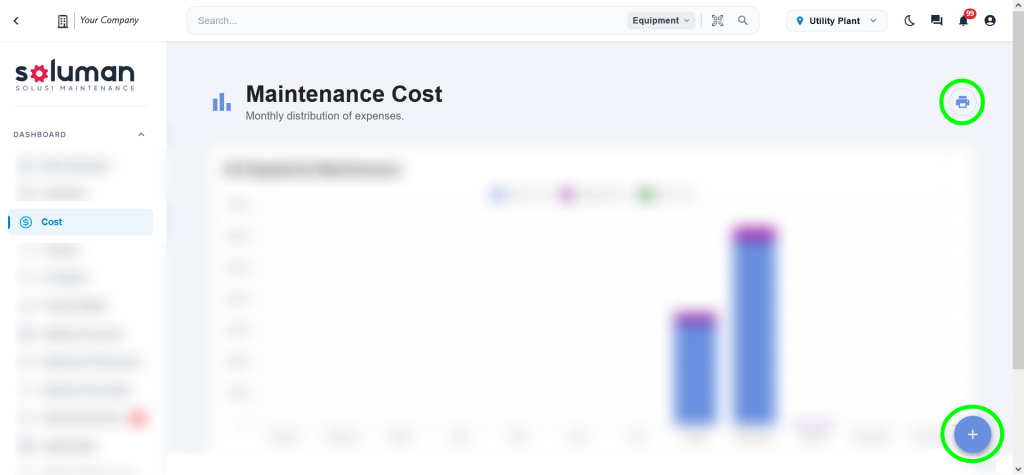
Halaman Cost Dashboard digunakan untuk memantau dan menganalisis tren biaya berdasarkan peralatan (Equipment) atau bagian/area (Section). Pengguna dapat menambahkan grafik tren biaya sesuai dengan kebutuhan analisis.
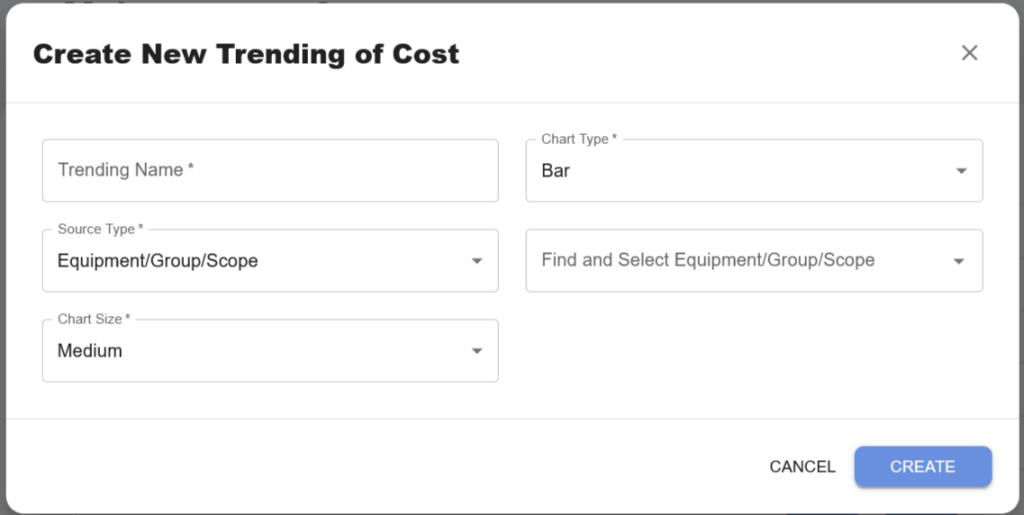
Menambahkan Cost Trending Graph
- Buka halaman Cost Dashboard.
- Pilih menu atau tombol + pada bagian kanan bawah untuk menambahkan grafik tren biaya baru.
- Sistem akan menampilkan formulir pengaturan grafik.
- Isi Trending Name dengan nama grafik yang sesuai dengan informasi biaya yang ingin ditampilkan.
- Pada bagian Chart Type, pilih jenis grafik yang akan digunakan:
- Bar — menampilkan data dalam bentuk batang.
- Line — menampilkan perubahan atau tren biaya dalam bentuk garis.
- Pada bagian Source Type, tentukan sumber data grafik:
- Equipment — menampilkan tren biaya berdasarkan peralatan.
- Section — menampilkan tren biaya berdasarkan bagian atau area.
- Tentukan Chart Size sesuai dengan ukuran tampilan grafik yang diinginkan pada dashboard.
- Pada bagian Find the Equipment by Name, cari dan pilih peralatan yang akan digunakan sebagai sumber data grafik.
- Pastikan seluruh informasi yang dimasukkan sudah sesuai.
- Simpan konfigurasi untuk menampilkan Cost Trending Graph pada dashboard.
Mencetak Dashboard Cost
Untuk mencetak laporan Cost Dashboard, ikuti langkah-langkah berikut:
- Pastikan Cost Dashboard telah menampilkan grafik dan informasi biaya yang ingin dicetak.
- Atur tampilan dashboard sesuai kebutuhan, termasuk grafik tren biaya yang telah ditambahkan.
- Klik tombol Print pada halaman Cost Dashboard.
- Sistem akan menampilkan Print Preview yang berisi tampilan laporan Cost Dashboard.
- Periksa informasi, grafik, dan data biaya pada halaman Print Preview.
- Jika data sudah sesuai, pilih Print pada jendela pencetakan.
- Sistem akan mencetak laporan Cost Dashboard sesuai dengan tampilan dan data yang tersedia pada dashboard.
Trending Dashboard
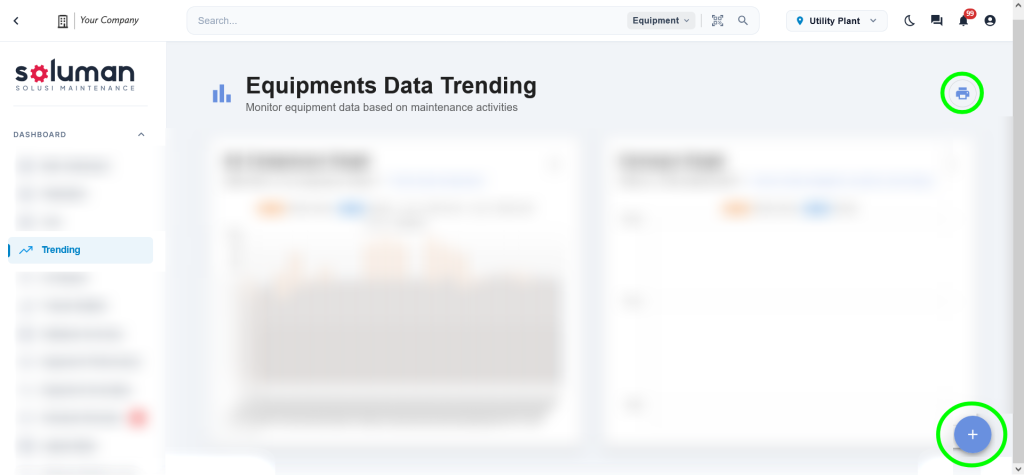
Halaman Trending Dashboard digunakan untuk menampilkan informasi tren berdasarkan Equipment dan Activity dalam bentuk grafik yang dapat disesuaikan sesuai kebutuhan pengguna.
Menambahkan Trending Baru
- Buka halaman Trending Dashboard.
- Klik tombol + untuk menambahkan New Trending.
- Sistem akan menampilkan formulir untuk mengatur grafik trending.
- Isi Trending Name dengan nama atau judul grafik yang sesuai.
- Pada bagian Chart Type, pilih jenis grafik yang akan digunakan sesuai kebutuhan.
- Tentukan Chart Size untuk mengatur ukuran grafik yang ditampilkan pada dashboard.
- Pada bagian Equipment Name, pilih peralatan (Equipment) yang ingin digunakan sebagai sumber data.
- Pada bagian Activity Name, pilih aktivitas (Activity) yang ingin ditampilkan pada grafik.
- Pada bagian Max Data Showed, tentukan jumlah maksimum data yang akan ditampilkan pada grafik.
- Pastikan seluruh pengaturan sudah sesuai, kemudian simpan konfigurasi Trending.
- Sistem akan menampilkan grafik trending yang telah dibuat pada halaman Trending Dashboard.
Mencetak Trending Dashboard
Untuk mencetak laporan Trending Dashboard, ikuti langkah-langkah berikut:
- Pastikan grafik trending yang ingin dicetak telah tersedia pada Trending Dashboard.
- Atur dan pastikan seluruh grafik yang ditampilkan sudah sesuai dengan kebutuhan.
- Klik tombol Print pada halaman Trending Dashboard.
- Sistem akan menampilkan Print Preview dari Trending Dashboard.
- Periksa grafik dan informasi yang ditampilkan pada halaman Print Preview.
- Jika data sudah sesuai, pilih Print pada jendela pencetakan.
- Sistem akan mencetak laporan Trending Dashboard sesuai dengan grafik dan data yang telah dikonfigurasi.