-
Basic Concept
-
Analysis
-
Soluman V4.0
-
- Pengenalan Work Order
- Membuat Work Order
- Technician: Mengerjakan Work Order (Web dan Mobile)
- Technician: Cara Membuat Laporan Maintenance (Web dan Mobile)
- Engineer / Manager: Review dan Approve Laporan Maintenance
- Work Order atau Maintenance Report Tidak Dapat Dilanjutkan Karena Spare Part Belum Di-Approve
- Menambah Maintenance Checklist / Activity Saat Work Order Selesai
-
- Pengenalan Modul Sparepart
- Panduan Cara Input Purchase Requisition (PR)
- Panduan Cara Input Purchase Order (PO)
- Registrasi, Edit dan Hapus Master Sparepart
- Satu Gudang Untuk Multi Plant
- Menambahkan Data Sparepart Pada Suatu Plant
- Membuat Transaksi Sparepart
- Konfirmasi Ketersediaan Sparepart pada Work Order
- Rencana Penggunaan Sparepart dan Track Penggunaan Sparepart
- Menambahkan Vendor Supplier Sparepart
-
- Master Data: Asset Register – Plant dan Section
- Master Data: Asset Register – Filosofi Equipment Type
- Master Data: Asset Register – Mengubah dan Menghapus Data Equipment
- Master Data: Asset Register – Registrasi Equipment
- Master Data: Companies
- Master Data: Grouping dan Scoping
- Master Data: Maintenance Checklist / Activity
- Master Data: Mengubah, Menghapus, Enable dan Disable Maintenance Checklist / Activity
-
Soluman Manual V3
Management User (Workers)
Untuk melakukan Management Workers seperti menambah user, mengubah data user, menonaktifkan user, menghapus user, dan lain-lain dilakukan dengan menggunakan modul Workers yang hanya bisa dilaksanakan oleh account level Administrator.
Untuk bisa mengakses modul Workers klik tombol Worker yang ada di sidebar atau Master Data> Workers. Selanjutnya akan muncul halaman Workers.
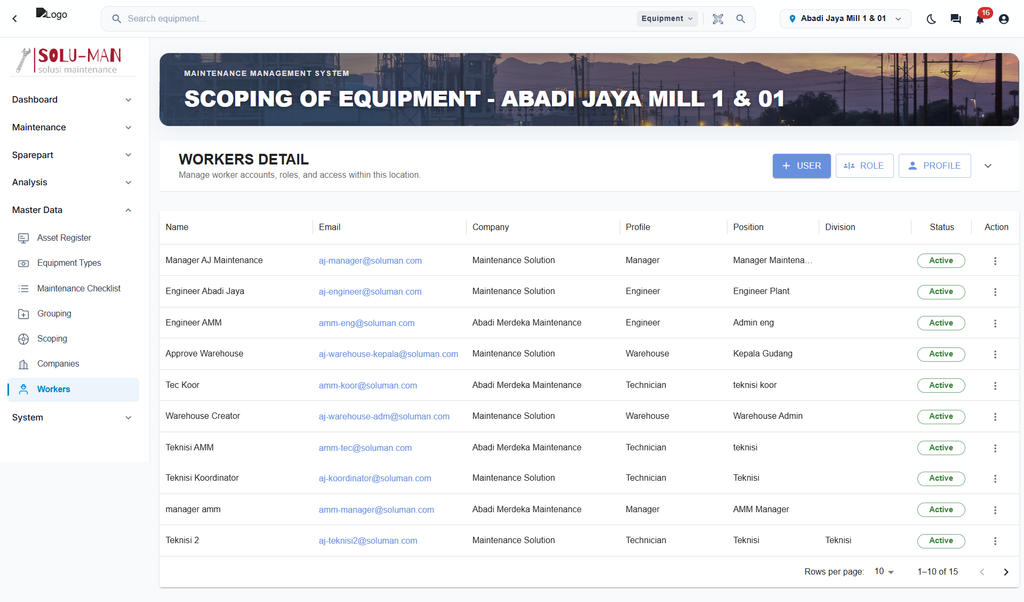
Cara Menambah User
Anda dapat menambahkan user dengan cara klik +User. Detail penambahan user dapat anda baca pada https://tutorial.solusi-maintenance.com/knowledge-base/membuat-user-account/
Cara Menghapus User
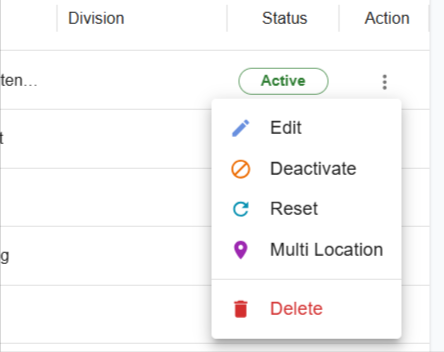
Untuk menghapus user klik titik 3 pada baris user yang hendak di hapus pada halaman Workers, dan klik delete. User yang bisa dihapus adalah user yang belum memiliki aktifitas pada aplikasi soluman. Apabila user terlibat dalam suatu aktifitas misal pembuatan/acknowledge work order maka data tidak bisa dihapus.
Cara Menonaktifkan User
Anda dapat menonaktifkan user apabila user sudah tidak bekerja di plant anda atau karena kebutuhan yang lain. Untuk menonaktifkan user klik tombol Deactive lalu muncul pop up dan pilihlah disable pada jawaban di pop up tersebut. Setelah user disable maka tombol aktif akan berubah menjadi  . Email notifikasi juga akan dikirimkan ke user tersebut bahwa account nya sudah tidak aktif.
Cara Mengubah Data User
Untuk mengubah data user klik  pada halaman modul Workers pada baris user yang hendak kita ubah datanya. Maka akan muncul pop up pengubahan data
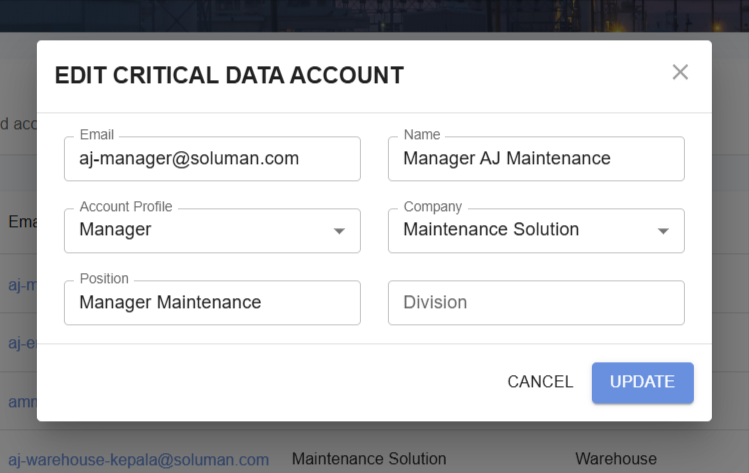
Anda dapat mengubah email , nama, level account, dan perusahaan dari pekerja.