Panduan Cara Input Purchase Order (PO)
Purchase Order (PO) atau Pesanan Pembelian adalah dokumen resmi yang diterbitkan oleh perusahaan kepada supplier untuk mengonfirmasi pemesanan suku cadang/sparepart secara sah. Untuk mengakses halaman PO, Anda dapat mengklik modul sparepart > tombol PO di sebelah kiri atas halaman.
Setelah pengajuan (PR) telah selesai diproses, maka selanjutnya akan otomatis berubah menjadi draf PO pada halaman SPAREPART PURCHASE ORDER. Berikut adalah langkah-langkah detailnya:
Tahap Draft dan Pengajuan (Submit)

- Untuk memulai, Admin Gudang perlu mengklik nomor PO (teks berwarna biru) pada kolom PO NUMBER yang berstatus draft untuk masuk ke halaman TRANSACTION DETAIL.
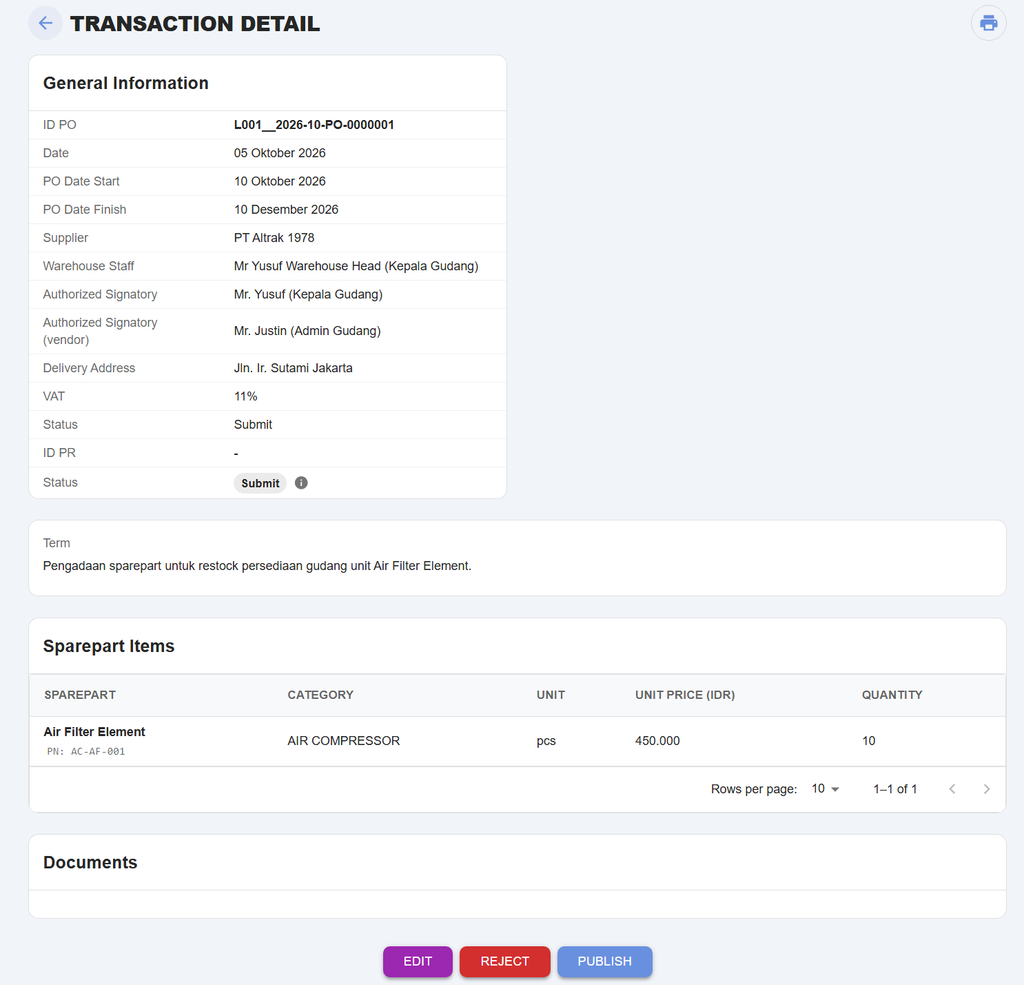
- Jika terdapat data yang perlu diubah, klik tombol EDIT di bagian bawah halaman. Lakukan penyesuaian data, lalu klik SAVE untuk menyimpan perubahan, atau CANCEL jika batal mengedit.
- Jika ingin me REJECT PO, klik REJECT dan sebuah jendela pop-up akan muncu. Masukkan alasan penolakan pada kolom reject note, lalu klik tombol merah REJECT.
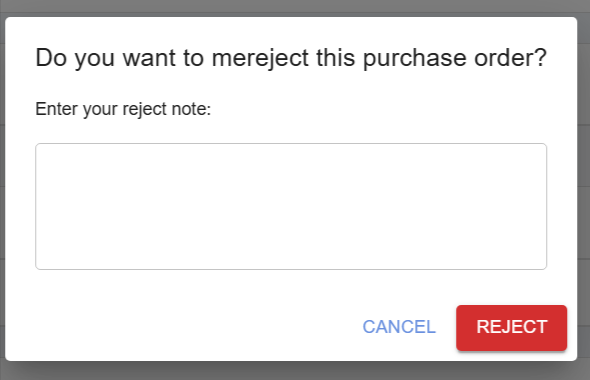
- Jika data PO sudah benar, klik tombol SUBMIT.
- Setelah diajukan, indikator status dokumen PO pada halaman daftar akan berubah menjadi SUBMIT (berwarna oranye).

Tahap Publish
- Klik kembali nomor PO yang berstatus Submit tersebut untuk membuka kembali halaman TRANSACTION DETAIL.
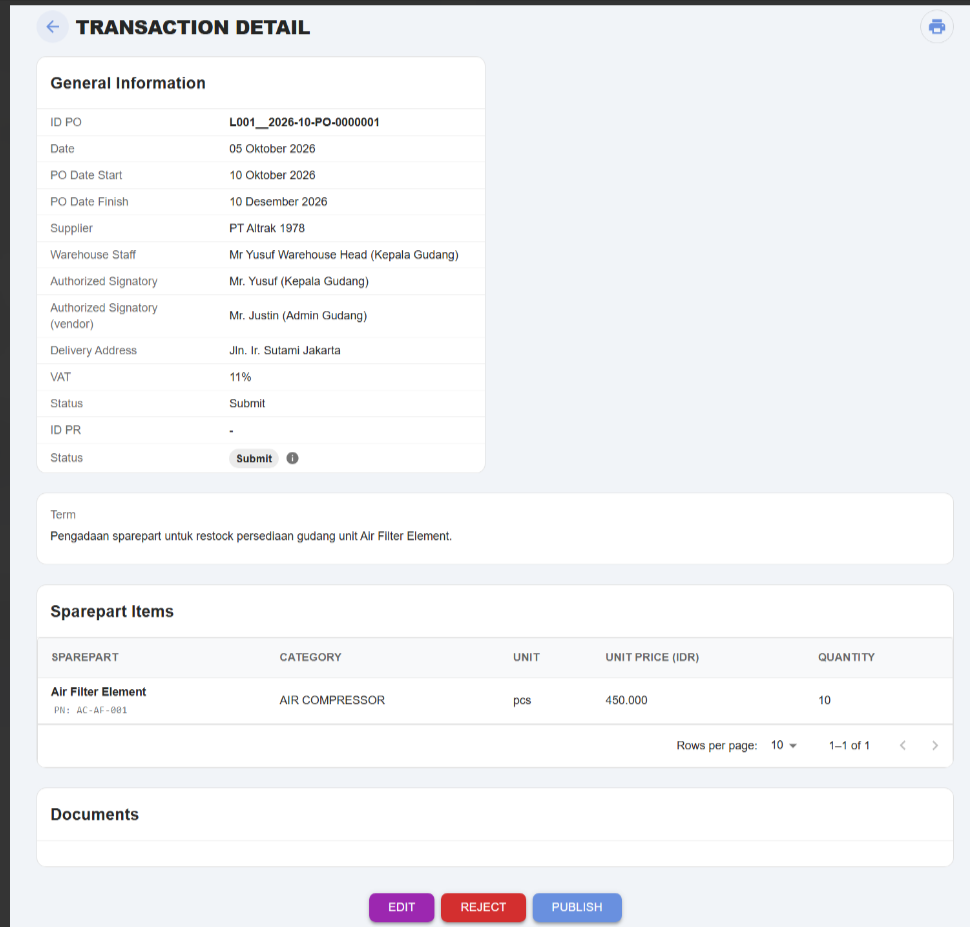
- Pada tahap ini, tersedia tiga pilihan tombol aksi di bagian bawah, yaitu: EDIT, REJECT (merah), dan PUBLISH (biru).
- Jika pesanan ingin ditolak, klik REJECT. Sistem akan menampilkan jendela pop-up persetujuan penolakan; masukkan alasan penolakan pada kolom reject note, lalu klik tombol REJECT.
- Jika ingin mengedit, klik tombol EDIT.
- Jika pesanan sesuai dan siap diteruskan, klik tombol PUBLISH.
- Status dokumen PO di halaman utama kini akan berubah menjadi PUBLISH.

Tahap Approval
- Untuk memfinalisasi pesanan, klik nomor PO yang berstatus Publish untuk masuk ke halaman TRANSACTION DETAIL.
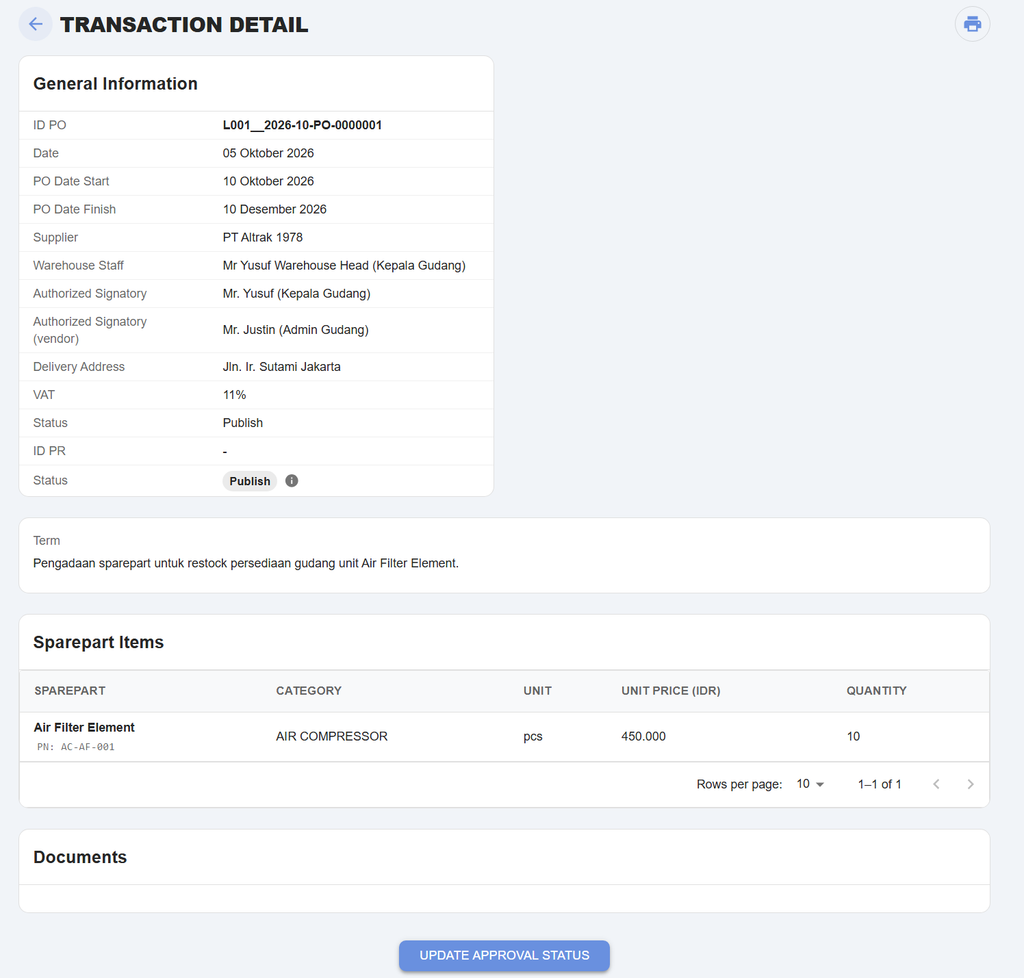
- Klik tombol UPDATE APPROVAL STATUS yang berada di bagian bawah halaman.

- Sistem akan memunculkan jendela APPROVE PURCHASE ORDER. Isi tanggal pada kolom Confirmation Date, unggah dokumen fisik jika diperlukan, lalu selesaikan dengan mengklik tombol CONFIRM APPROVAL.
- Status dokumen PO di halaman utama kini akan berubah menjadi APPROVED.

Tahap Collecting
- Klik nomor PO yang telah berstatus Approved untuk masuk kembali ke halaman TRANSACTION DETAIL.
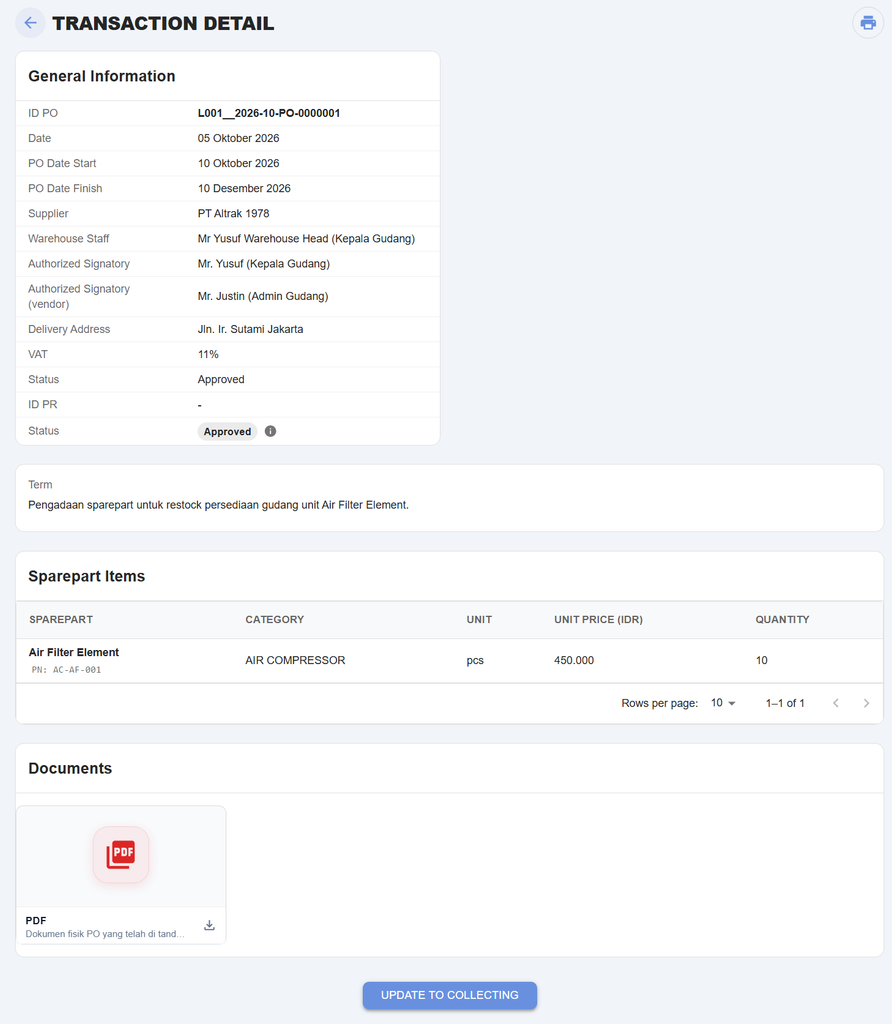
- Pada bagian bawah halaman tersebut, klik tombol UPDATE TO COLLECTING.
- Sistem akan menampilkan jendela UPDATE PURCHASE ORDER yang menandakan konfirmasi bahwa vendor sedang dalam proses pengumpulan sparepart.
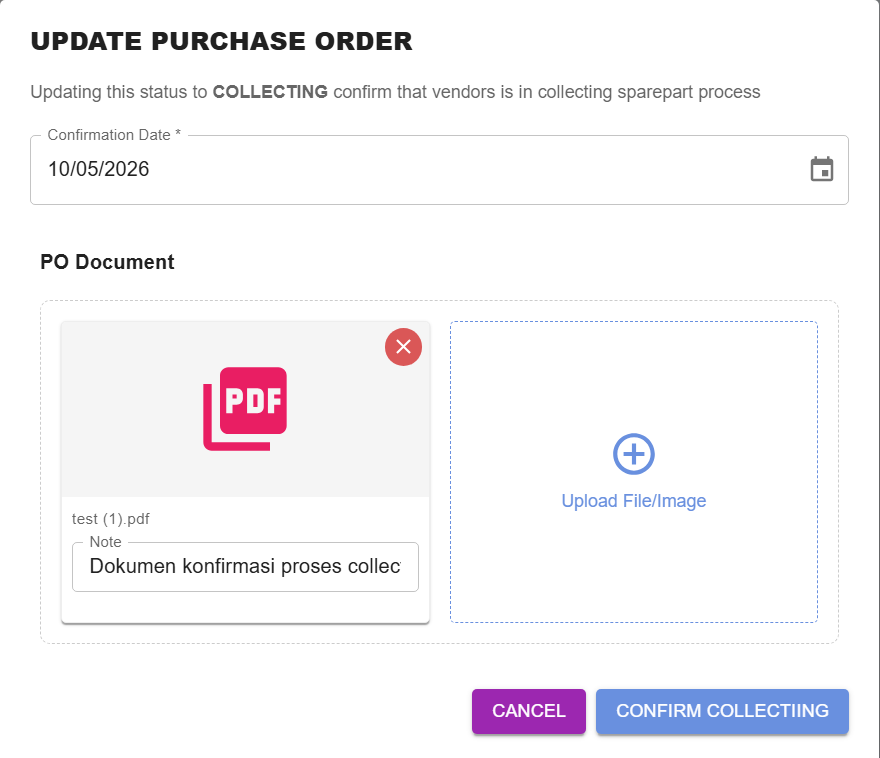
- Isi tanggal pada kolom Confirmation Date, unggah dokumen yang di perluhkan, lalu klik tombol CONFIRM COLLECTIING.
- Setelah konfirmasi berhasil, indikator status dokumen PO pada halaman daftar utama akan berubah menjadi COLLECTING (berwarna oranye).

Tahap Penyelesaian Pesanan (Finish)
- Setelah proses dari pihak vendor selesai, klik kembali nomor PO berstatus Collecting tersebut untuk membuka halaman TRANSACTION DETAIL.

- Di dalam halaman ini, dokumen konfirmasi dari proses collecting sebelumnya akan terekam dan dapat diunduh pada bagian Documents.
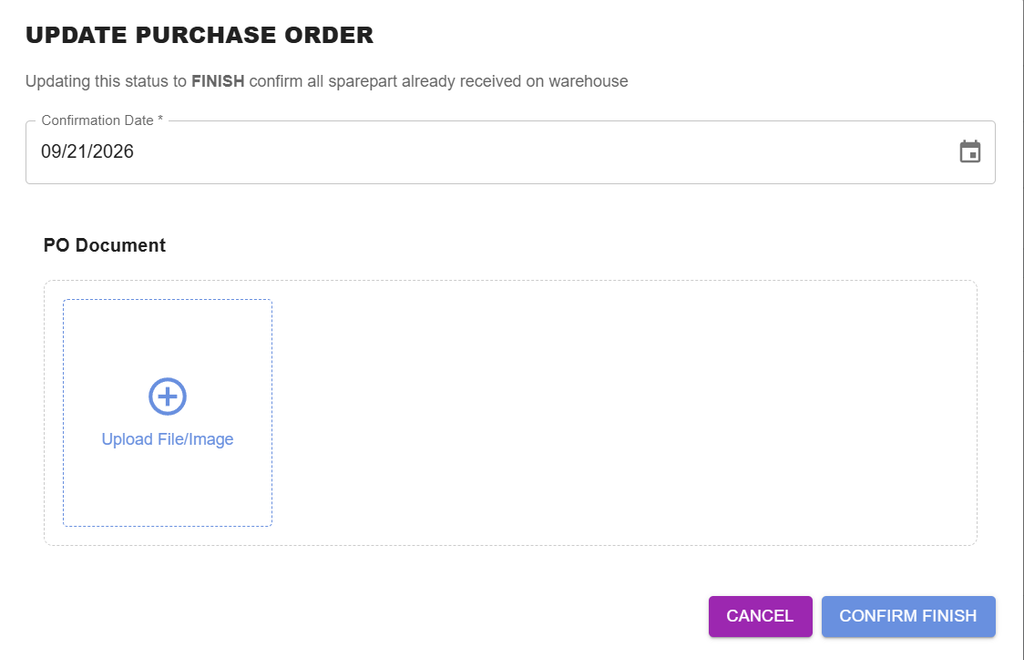
- Untuk menyelesaikan dokumen PO, klik tombol UPDATE TO FINISH yang terletak di bagian bawah halaman.
- Sistem akan menampilhan jendela UPDATE PURCHASE ORDER, masukkan tanggal penerimaan pada kolom Confirmation Date, unggah berkas bukti penerimaan barang pada area PO Document, dan klik tombol CONFIRM FINISH.
- Anda akan diarahkan kembali ke halaman TRANSACTION DETAIL yang kini menunjukkan status akhir Finish. Di halaman ini, seluruh dokumen terkait (Dokumen Fisik PO, Dokumen Konfirmasi Collecting, dan Dokumen Penerimaan Barang) telah terekam secara rapi di bagian Documents dan siap diunduh kapan saja.

- Pada halaman daftar utama, dokumen PO tersebut kini ditandai dengan indikator status FINISH berwarna hijau. Hal ini menandakan bahwa seluruh siklus pesanan pembelian telah berhasil diselesaikan.

Catatan: Proses di atas berfokus pada penyelesaian administrasi dokumen pemesanan. Untuk langkah-langkah memasukkan atau menambah jumlah stok fisik sparepart tersebut secara otomatis ke dalam gudang di sistem, panduan selengkapnya akan dijelaskan secara terpisah pada Modul Transactions.
Tombol Filter
Tombol  yang berada di pojok kanan halman, berfungsi untuk menyaring daftar Purchase Order (PO) agar hanya menampilkan dokumen dengan status tertentu.
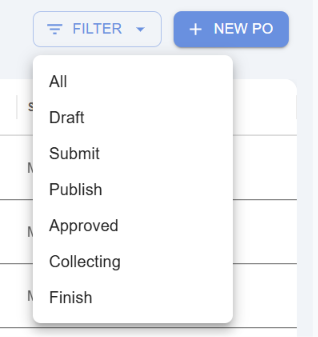
Berikut adalah penjelasannya:
- All: Menampilkan seluruh dokumen PO tanpa menyaring status.
- Draft: Menampilkan PO yang masih disimpan sebagai draf dan belum diajukan.
- Submit: Menampilkan PO yang sudah diajukan dan menunggu proses peninjauan.
- Publish: Menampilkan PO yang sudah lolos peninjauan dan menunggu persetujuan akhir.
- Approved: Menampilkan PO yang telah resmi disetujui.
- Collecting: Menampilkan PO yang sedang diproses atau dikumpulkan barangnya oleh vendor.
- Finish: Menampilkan PO yang sudah selesai dan barangnya telah diterima di gudang.