Pengisian Template Excel Master Data (Equipment – Part – Activities)
Setelah memahami pengertian dan konsep hirarki equipment, Anda dapat mulai melakukan pengisian Template CMMS Soluman yang telah disediakan. Template dapat diunduh melalui System → Setting → Import → pilih menu Import → Download Template.
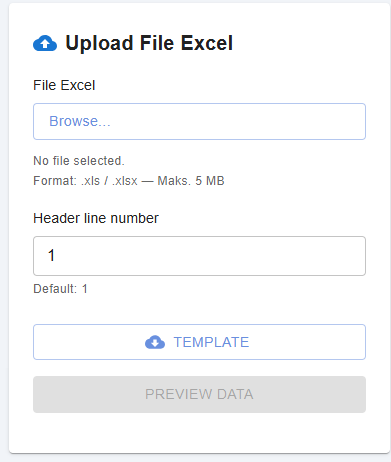
Setelah template berhasil diunduh, lakukan pengisian data dengan urutan sebagai berikut.
1. Pengisian Template Equipment
| Field | Deskripsi |
|---|---|
| ID_Equipment | ID unik yang digunakan untuk mengidentifikasi setiap equipment. Pastikan tidak terdapat spasi pada ID ini. |
| ID_Equipment_Display | Kode atau nomor equipment yang akan ditampilkan pada aplikasi. ID ini dapat disamakan dengan ID_Equipment. |
| Equipment | Nama equipment yang menunjukkan unit atau perangkat secara jelas. |
| ID_Equipment_Clasification | ID yang digunakan untuk menentukan klasifikasi atau kategori equipment, seperti Mechanical, Electrical, dan lainnya. Pastikan tidak terdapat spasi pada ID ini dan klasifikasi yang digunakan sudah terdaftar pada aplikasi. Klasifikasi dapat diperiksa melalui Add Equipment → Classification. |
| Equipment_Type | Jenis atau tipe equipment berdasarkan karakteristik dan fungsi yang sama atau serupa. Penulisannya harus konsisten dengan Equipment Type pada template Activity dan Part. |
| ID_Location | ID yang menunjukkan lokasi tempat equipment berada. ID Location dapat dilihat pada Master Data → Asset Register. Pada daftar Plant, kode yang terdapat di atas nama Plant merupakan ID Location. Pastikan tidak terdapat spasi pada ID ini. |
| Section | Nama Section/System tempat equipment berada. |
| Maintener | Kode pihak atau perusahaan yang bertanggung jawab melakukan maintenance equipment. Contoh: SUPERSONIC. |
| Year_Installation | Tahun saat equipment dipasang atau mulai dioperasikan. |
| Time_Installation | Tanggal atau waktu saat equipment dipasang atau mulai dioperasikan. |
| Status | Menunjukkan kondisi atau status equipment saat ini. Pilihannya adalah Active dan Obselete. Active digunakan untuk equipment yang masih aktif, sedangkan Obselete digunakan untuk equipment yang sudah tidak aktif. |
| Operation_Unit | Menentukan satuan yang digunakan sebagai dasar interval operasi equipment, yaitu days, hours, atau km. Pilih days apabila seluruh kegiatan maintenance menggunakan interval berdasarkan hari, seperti daily, weekly, atau monthly. Pilih hours apabila terdapat satu atau lebih kegiatan yang menggunakan interval berdasarkan jam operasi, seperti 5.000 hours atau 10.000 hours. Pilih km apabila terdapat satu atau lebih kegiatan yang menggunakan interval berdasarkan jarak tempuh, seperti 1.000 km atau 5.000 km. |
Note: Kolom yang tidak tercantum dalam tutorial ini dan tidak berwarna biru pada file Excel tidak wajib disesuaikan. Apabila data tersebut tidak tersedia, silakan mengikuti data percontohan yang terdapat pada template.
Optional Data
| Nama Kolom | Aturan Pengisian |
|---|---|
Id_user_add | Kosongkan karena data dimasukkan menggunakan metode import. |
DS_add | Isi dengan nilai 0. |
Downtime_add | Isi dengan nilai 0. |
Down_add | Isi dengan nilai 0. |
Note_downtime_add | Kosongkan. |
Operation_Value | Isi dengan total HM/KM mesin saat ini. |
Workdays | Isi dengan angka 1–7 sesuai hari operasional mesin, Senin sampai Minggu. |
Holidays | Kosongkan karena hanya dapat diisi oleh sistem. |
HR_per_days | Isi dengan perkiraan rata-rata jam operasi per hari (HM) atau jarak tempuh per hari (KM). |
HM_New | Samakan dengan nilai Operation_Value. |
Date_HM_New | Isi dengan tanggal saat nilai HM/KM terbaru diketahui. |
HM_Old | Isi dengan nilai HM/KM sebelumnya sebelum HM_New diinput. |
Date_HM_Old | Isi dengan tanggal saat nilai HM_Old diketahui. |
HM_Ref | Samakan dengan nilai HM_New. |
Date_HM_Ref | Samakan dengan nilai Date_HM_New. |
Date_Ref_Change | Isi dengan nilai 7 hari untuk data dengan pola operasi yang stabil. |
Catatan
- Pastikan nilai HM/KM sesuai dengan data aktual mesin.
- Gunakan format tanggal yang sesuai dengan ketentuan sistem.
- Nilai HM/KM historis harus berdasarkan data yang tersedia dan dapat dipertanggungjawabkan.
- Kolom yang ditentukan untuk dikosongkan atau diisi dengan nilai
0harus mengikuti aturan pengisian di atas agar proses import berjalan sesuai kebutuhan sistem. - Jika anda tidak mengetahui data yang akan diisi pada kolom isi, silahkan ikuti isian pada kolom contoh di template yang anda download
2. Pengisian Sparepart
Informasi Part
| Field | Deskripsi |
|---|---|
| ID_Sparepart | ID unik yang digunakan untuk mengidentifikasi setiap sparepart. Pastikan tidak terdapat spasi pada ID ini. |
| ID_Part | ID yang digunakan untuk mengidentifikasi part atau komponen sparepart. Pastikan tidak terdapat spasi pada ID ini. |
| ID_Sparepart_Display | Kode atau nama singkat sparepart yang akan ditampilkan pada aplikasi. Pastikan tidak terdapat spasi pada ID ini. |
| Sparepart | Nama sparepart atau komponen yang digunakan untuk kebutuhan maintenance equipment. |
| Description | Penjelasan atau informasi tambahan mengenai sparepart, seperti fungsi, karakteristik, atau spesifikasinya. |
| Photo | Kosongkan field ini. Foto dapat ditambahkan melalui aplikasi setelah data berhasil diimpor. |
| Satuan | Satuan yang digunakan untuk menghitung jumlah sparepart, seperti pcs, unit, liter, meter, dan sebagainya. |
| Equipment_Type | Jenis atau tipe equipment yang menggunakan sparepart tersebut. Penulisannya harus konsisten dengan Equipment Type pada template Equipment dan Activity. |
| ID_Location | ID yang menunjukkan Plant tempat sparepart digunakan atau disimpan. Pastikan tidak terdapat spasi pada ID ini. |
Pengaturan Stock Part
Data stock part harus diisi berdasarkan data aktual yang tersedia di lapangan.
| Field | Deskripsi |
|---|---|
| Storage_Location | Lokasi atau tempat penyimpanan sparepart di dalam Plant, seperti gudang, rak, atau area penyimpanan tertentu. |
| Price | Harga satuan sparepart yang digunakan sebagai acuan dalam pencatatan biaya atau transaksi sparepart. |
| First_Stock | Jumlah stok awal sparepart yang tersedia ketika data pertama kali dimasukkan ke dalam sistem. |
| Total | Jumlah keseluruhan stok sparepart yang tersedia saat ini. |
| Min | Batas minimum jumlah stok sparepart yang harus tersedia sebagai acuan untuk melakukan pengadaan kembali. |
| Max | Batas maksimum jumlah stok sparepart yang ditetapkan untuk menjaga ketersediaan stok. |
| B3 | Menunjukkan apakah sparepart termasuk dalam kategori B3 (Bahan Berbahaya dan Beracun). |
3. Pengisian Checklist / Activities
| Field | Deskripsi |
|---|---|
| Equipment Type | Jenis atau tipe equipment yang menjadi acuan pelaksanaan Checklist / Activities. Checklist / Activities yang dibuat akan berlaku untuk equipment dengan Equipment Type yang sama. |
| Equipment ID | ID equipment tertentu yang menjadi target pelaksanaan Checklist / Activities. Field ini dapat digunakan apabila Checklist / Activities hanya ditujukan untuk equipment tertentu. Kosongkan kolom ini apabila Checklist / Activities akan diterapkan berdasarkan Equipment Type. |
| Classification | Klasifikasi jenis maintenance yang dilakukan, seperti Predictive, Preventive, atau Corrective. |
| Activity | Nama atau uraian kegiatan maintenance yang dilakukan pada equipment. |
| Interval | Interval atau periode pelaksanaan kegiatan maintenance, seperti 250 Hours, 2-yearly, dan sebagainya. |
| Category | Kategori kegiatan atau jenis pemeriksaan yang dilakukan, seperti Function Test, Cleaning, atau Measurement. Pastikan penulisan kategori sama dengan kategori yang tersedia pada aplikasi. |
| Output | Jenis hasil yang akan dicatat dari pelaksanaan kegiatan maintenance, seperti Quantitative atau Qualitative. |
| Unit | Satuan yang digunakan untuk mencatat hasil pengukuran, seperti mm, °C, bar, dan sebagainya. |
| Optimum | Nilai kondisi atau hasil pengukuran yang dianggap paling optimal untuk equipment. |
| Minimum | Nilai batas minimum hasil pengukuran yang masih dapat diterima. |
| Maximum | Nilai batas maksimum hasil pengukuran yang masih dapat diterima. |
| Spareparts | ID atau Part Number sparepart yang digunakan dalam pelaksanaan kegiatan maintenance. Apabila menggunakan lebih dari satu sparepart, setiap ID dipisahkan dengan koma. Pastikan ID sparepart sudah terdaftar pada sistem. |
| Spareparts Quantity | Jumlah masing-masing sparepart yang dibutuhkan untuk pelaksanaan kegiatan maintenance. Urutan jumlah harus mengikuti urutan ID pada kolom Spareparts. |
4. Aturan Pengisian Template
a. Pastikan file yang digunakan untuk proses import merupakan file Excel sesuai dengan format template yang disediakan.
b. Untuk menjaga performa sistem, disarankan jumlah data dalam satu kali proses upload maksimal sekitar 3.000–4.000 baris.
c. Pastikan penulisan data konsisten. Hindari simbol yang tidak diperlukan, typo, spasi berlebih, atau perbedaan penamaan.
d. Pastikan data krusial seperti ID, Equipment Type, ID Location, dan data referensi lainnya terisi secara konsisten dan tidak berubah-ubah.
e. Ikuti struktur dan contoh pengisian yang telah tersedia pada template Excel.
f. Hapus seluruh dummy data yang terdapat pada template sebelum melakukan upload agar data contoh tidak ikut masuk ke dalam sistem.
g. Pastikan tidak terdapat data yang terduplikasi, terutama pada data yang memiliki ID unik.
h. Untuk data berbentuk teks seperti Classification, Equipment Type, Category, Interval, dan data referensi lainnya, gunakan penulisan yang sama dengan data yang tersedia pada aplikasi. Perbedaan penulisan dapat menyebabkan sistem menolak data saat proses import.
i. Ikuti aturan validasi yang ditampilkan oleh sistem pada saat proses upload. Aturan tersebut dapat berubah mengikuti versi dan pembaruan aplikasi.