How can we help?
Technician: Cara Membuat Laporan Maintenance (Web dan Mobile)
Selain menerima kegiatan maintenance, teknisi juga dapat melaksanakan pembuatan laporan maintenance. Adapun cara pembuatannya adalah sebagai berikut
Pembuatan Laporan Pada Web

- Pastikan maintenance sedang berstatus “Process”
- Klik icon
 untuk membuat sebuah laporan baru
 - anda akan dibawa ke dalam sebuah page untuk mengisi kegiatan activity

- Anda akan dibawa ke halaman pre-inspection data. Isi result halaman tersebut dengan kondisi activity sebelum dilaksanakan maintenance, dengan jenis jawaban sebagai berikut
- NA (Not available, jika tidak ada data karena tidak relevan/aktifitas tidak dilakukan ),
- Good (Hasil/kondisi baik),
- Poor (kondisi kurang baik namun tidak/belum berpengaruh pada kinerja perangkat),
- Bad (kondisi buruk, permasalahan yang ada berpengaruh buruk pada kinerja perangkat). Sedangkan untuk jenis jawaban tipe custom maka jawaban adalah berdasarkan pengamatan dan kesepakatan jenis jawaban yang akan diberikan contoh status engine bisa diisikan Run atau Stop.
- Pada kolom Follow Up pilih jawaban Yes atau No untuk menyatakan terkait kondisi jawaban yang ada pada kolom Result apakah dilakukan tindak lanjut atau tidak. Jika dilakukan tindak lanjut maka pilih jawaban Yes dan jika tidak pilih jawaban No.
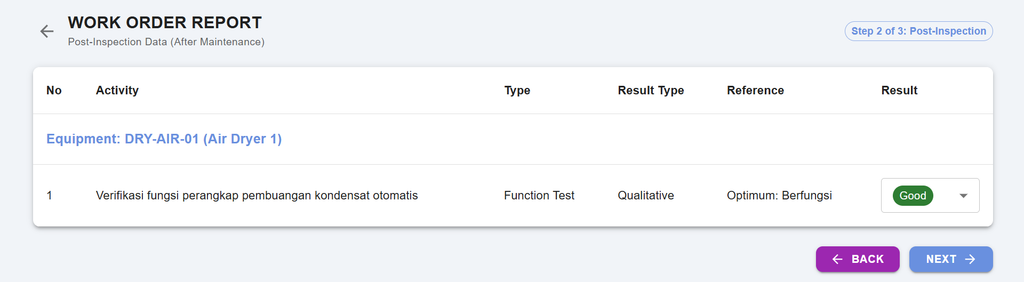
- Isi kolom Final Result dengan data kondisi setelah dilakukannya tindakan pada equipment lalu klik tombol NEXT

- Isi tanggal mulai (Start Date), tanggal selesai (Finish Date), dan durasi yang dibutuhkan (Total Duration) dalam melaksanakan kegiatan maintenance.
- Isi status operasi (Operation Status) dan kesehatan (Healthy) dari equipment .
- Isi Maintenance Report Note dengan catatan yang berkaitan dengan hasil atau temuan dalam kegiatan maintenance.
- Pada bagian Attachment lampirkan foto dokumentasi kegiatan atau file-file lain yang perlu dilampirkan dalam Maintenance Report. Isi juga bagian Note untuk memberikan deskripsi terhadap file yang dilampirkan.
- Pada bagian Sparepart/Consumable isi dengan sparepart apa saja yang dipakai beserta jumlahnya.
- Pada bagian Tehnician isi nama-nama pekerja yang turut dilibatkan dalam kegiatan maintenance.
- Pada bagian Other Cost isi pengeluaran biaya yang tidak termasuk dalam kategori aset
- Setelah semua data dimasukkan klik tombol SEND untuk pembuatan WO REPORT
- Status progress dari work order akan berubah menjadi Reporting dan menunggu review dari engineer dari maintenance report yang sudah disusun.
Pembuatan Laporan Pada Mobile
- Buka tab
 pada aplikasi Soluman Mobile
 - Pilih work order list yang berstatus process dan klik Work Order tersebut
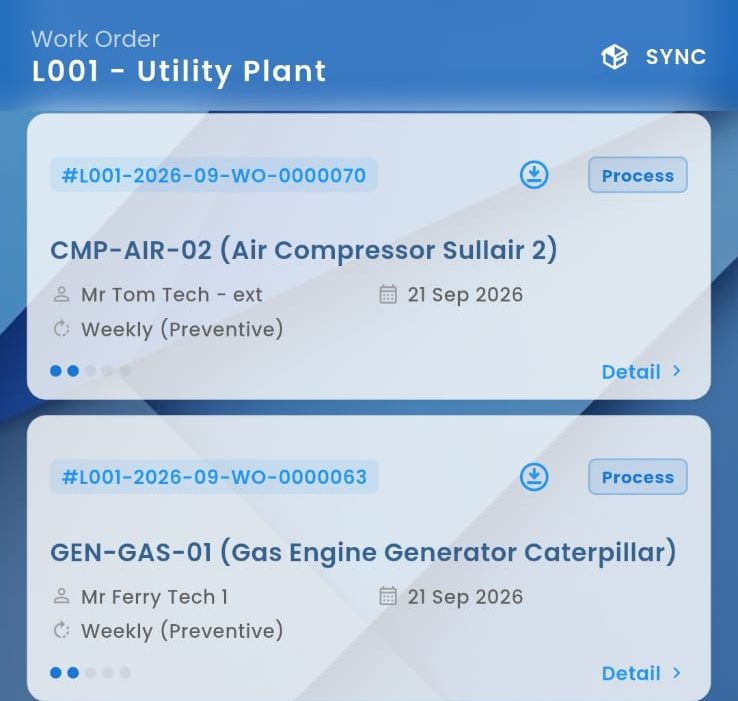
- Scroll kebawah hingga anda menemukan tombol

- Ketika anda klik, anda dibawa ke halam Pre-Inspection dan Post-Inspection. Lengkapi data tersebut dengan cara yang sama seperti versi Web


- Setelahnya anda akan dibawa ke halaman maintenance report. Isikan dengan realisasi kegiatan maintenance anda dengan format yang sama seperti versi web
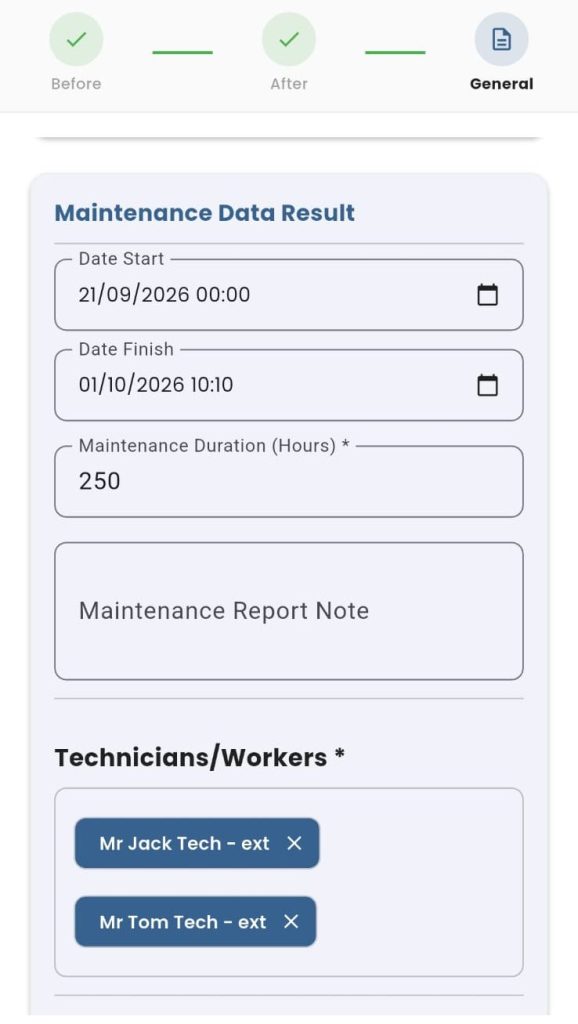
- Setelah semua selesai anda dapat klik “Submit” untuk mengirim laporan maintenance