Setting Sistem
Pada menu setting terdapat beberapa sub menu yang berfungsi sebagai berikut
General
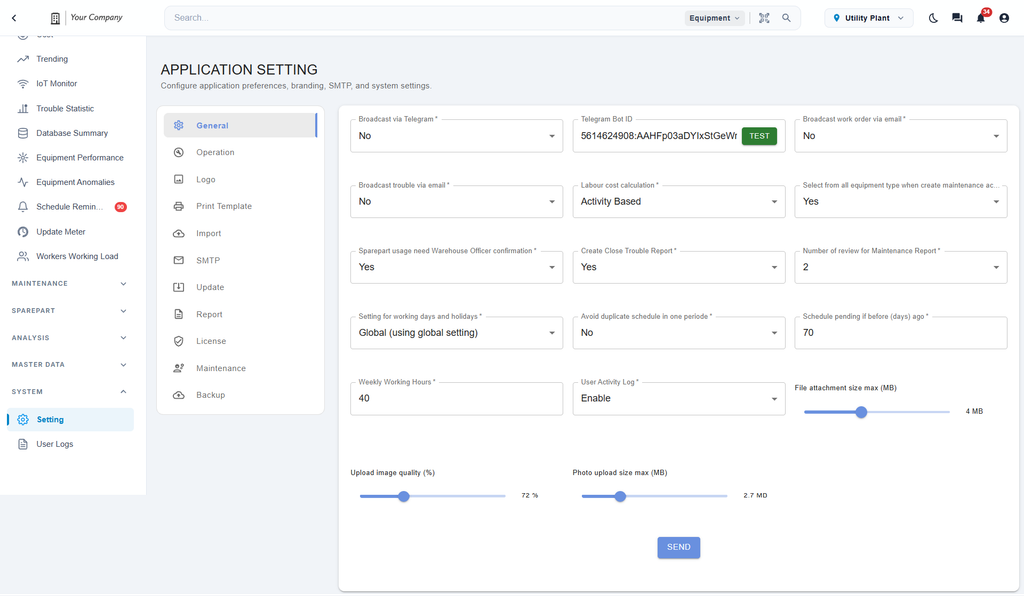
Menu General digunakan untuk mengatur perilaku umum aplikasi dan beberapa konfigurasi yang memengaruhi proses maintenance.
- Broadcast via Telegram: Mengatur apakah sistem akan mengirimkan notifikasi atau broadcast melalui Telegram.
- Telegram Bot ID: Menentukan Bot ID Telegram yang digunakan sistem untuk mengirimkan notifikasi. Tombol TEST dapat digunakan untuk menguji koneksi bot.
- Broadcast Work Order via Email: Mengatur apakah informasi Work Order akan dikirimkan melalui email.
- Broadcast Trouble via Email: Mengatur apakah informasi Trouble atau laporan kerusakan pada equipment akan dikirimkan melalui email.
- Labour Cost Calculation: Menentukan metode yang digunakan sistem untuk menghitung biaya tenaga kerja pada aktivitas maintenance. Pada sistem tersedia metode seperti Activity Based.
- Select from all equipment type when create maintenance activity: Menentukan apakah saat membuat aktivitas maintenance, mengambil data dari equipment type
- Sparepart Usage Need Warehouse Officer Confirmation: Menentukan apakah penggunaan sparepart pada proses maintenance memerlukan konfirmasi dari Warehouse Officer sebelum dapat diproses lebih lanjut.
- Create Close Trouble Report: Menentukan apakah sistem akan membuat laporan penutupan (berita acara penutupan) ketika suatu Trouble diselesaikan atau ditutup.
- Number of Review for Maintenance Report: Menentukan jumlah proses review yang harus dilakukan sebelum Maintenance Report dapat dinyatakan selesai.
- Setting for Working Days and Holidays: Menentukan sumber pengaturan hari kerja dan hari libur yang digunakan sistem. Pilihan Global menggunakan konfigurasi pada menu Operation. Specific artinya waktu kerja harian di ambil dari masing-masing mesin
- Avoid Duplicate Schedule in One Period: Mengatur apakah sistem akan mencegah pembuatan jadwal maintenance yang sama atau duplikat dalam periode yang sama.
- Schedule Pending if Before (Days) Ago: Menentukan batas waktu dalam hari untuk menentukan apakah jadwal maintenance yang belum dikerjakan akan dianggap sebagai pending.
- Weekly Working Hours: Menentukan jumlah jam kerja yang digunakan sebagai dasar perhitungan operasional atau aktivitas maintenance dalam satu minggu.
- User Activity Log: Mengatur apakah aktivitas pengguna pada sistem akan dicatat ke dalam User Activity Log.
- File Attachment Size Max (MB): Menentukan ukuran maksimum file attachment yang dapat diunggah ke sistem.
- Upload Image Quality (%): Menentukan kualitas gambar yang diunggah ke dalam sistem. Semakin tinggi nilainya, semakin tinggi kualitas gambar dan umumnya semakin besar ukuran file.
- Photo Upload Size Max (MB): Menentukan ukuran maksimum file foto yang dapat diunggah.
Operation

Menu Operation digunakan untuk mengatur kalender operasional perusahaan yang menjadi acuan sistem dalam menentukan hari kerja dan hari libur.
Weekly Operation Schedule
- Monday – Sunday: Menentukan hari yang dianggap sebagai hari operasional perusahaan. Hari yang dicentang akan dianggap sebagai hari kerja atau hari operasional.
Public Holidays & Closures
- Year: Menentukan tahun kalender yang akan dikonfigurasi.
- Fetch Records: Mengambil data hari libur yang tersedia untuk tahun yang dipilih.
- Sync from API: Mengambil dan menyinkronkan data hari libur dari sumber API.
- Reset: Mengembalikan data konfigurasi hari libur ke kondisi awal.
- Add Manual: Menambahkan hari libur atau tanggal penutupan operasional secara manual apabila data tidak tersedia melalui sumber otomatis.
 Note: Pengaturan pada menu ini dapat digunakan sebagai acuan sistem dalam menentukan running hours pada sistem, bukan penentuan jadwal maintenance di planner
Logo
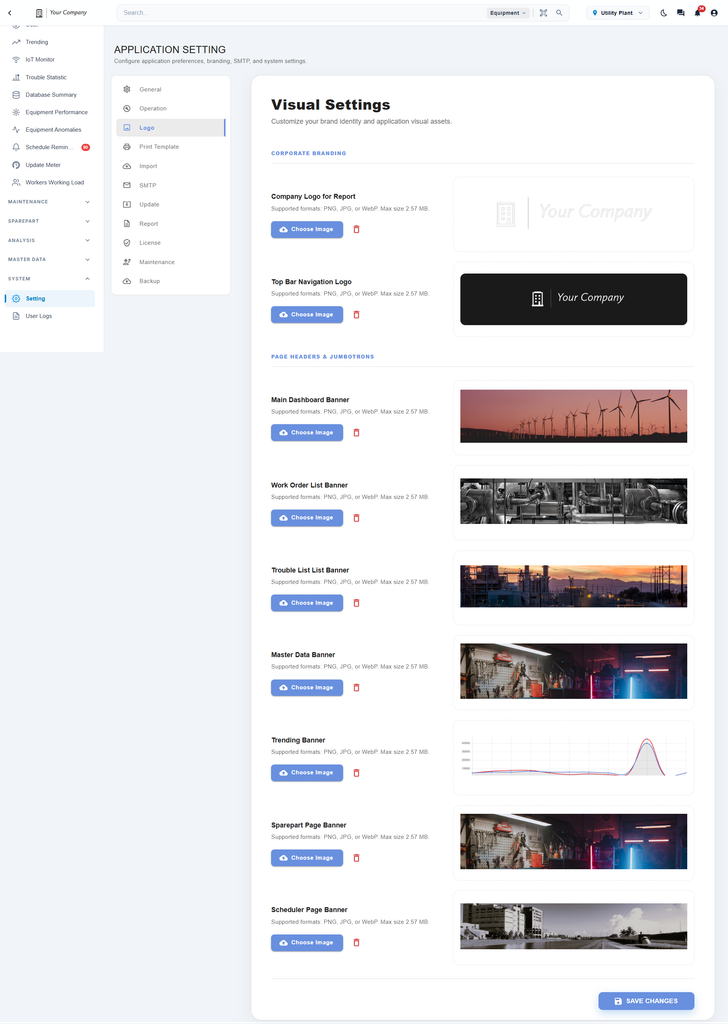
Menu Logo digunakan untuk mengatur elemen visual dan identitas perusahaan yang ditampilkan pada aplikasi.
Corporate Branding
- Company Logo for Report: Mengatur logo perusahaan yang akan digunakan pada dokumen atau laporan yang dihasilkan sistem.
- Top Bar Navigation Logo: Mengatur logo atau identitas perusahaan yang ditampilkan pada bagian navigation bar aplikasi.
Page Headers & Jumbotrons
- Main Dashboard Banner: Mengatur gambar banner pada halaman utama Dashboard.
- Work Order List Banner: Mengatur banner yang ditampilkan pada halaman daftar Work Order.
- Trouble List Banner: Mengatur banner pada halaman daftar Trouble.
- Master Data Banner: Mengatur banner pada halaman Master Data.
- Trending Banner: Mengatur gambar banner pada halaman Trending.
- Sparepart Page Banner: Mengatur banner pada halaman Sparepart.
- Scheduler Page Banner: Mengatur banner pada halaman Scheduler.
- Choose Image: Memilih dan mengunggah gambar yang akan digunakan.
- Delete: Menghapus gambar yang sedang digunakan.
- Save Changes: Menyimpan seluruh perubahan konfigurasi gambar.
Format gambar yang didukung pada pengaturan tersebut adalah PNG, JPG, dan WebP dengan batas ukuran file sesuai ketentuan yang ditampilkan sistem.
Print Template

Menu Print Template digunakan untuk mengatur tampilan dokumen yang dihasilkan atau dicetak dari sistem.
- Select Report Template: Memilih template laporan yang akan digunakan.
- Reset: Mengembalikan konfigurasi template ke pengaturan awal.
- Save Settings: Menyimpan konfigurasi template.
Header Columns & Border Settings
- Header Border Style: Menentukan gaya garis atau border pada bagian header dokumen.
- Page Margins: Mengatur jarak antara isi dokumen dengan batas halaman, meliputi Top, Right, Bottom, dan Left/ Binder.
- Column Widths: Mengatur persentase lebar kolom kiri, tengah, dan kanan pada dokumen.
- Horizontal Align: Menentukan posisi horizontal elemen, seperti kiri, tengah, atau kanan.
- Vertical Align: Menentukan posisi vertikal elemen, seperti atas, tengah, atau bawah.
Pengaturan Elemen Kolom
Setiap elemen yang terdapat pada kolom dapat dikonfigurasi, antara lain:
- Location Logo: Mengatur posisi dan ukuran logo perusahaan.
- Company: Mengatur tampilan informasi perusahaan.
- Show Label: Menampilkan atau menyembunyikan label suatu informasi.
- Bold Text: Mengatur apakah teks ditampilkan dalam format tebal.
- Font Size: Mengatur ukuran tulisan.
- Live Print Preview: Menampilkan preview dokumen secara langsung berdasarkan konfigurasi yang sedang dibuat.
- Full A4 View: Menampilkan preview dalam ukuran halaman A4.
Import
Menu Import digunakan untuk memasukkan master data dalam jumlah besar ke dalam sistem menggunakan file atau template import excel yang telah disediakan.
Bagian import ini dijelaskan pada tutorial lain:
https://tutorial.solusi-maintenance.com/knowledge-base/upload-excel-master-data/
SMTP
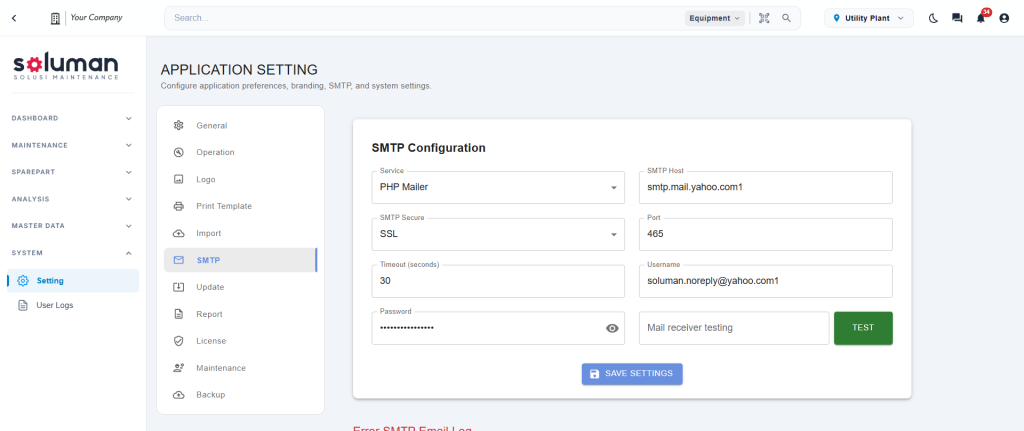
Menu SMTP digunakan untuk mengatur koneksi email yang digunakan oleh sistem untuk mengirimkan email secara otomatis.
- Service: Menentukan layanan atau library email yang digunakan sistem.
- SMTP Host: Alamat server SMTP yang digunakan untuk mengirim email.
- SMTP Secure: Menentukan metode keamanan koneksi SMTP, seperti SSL.
- Port: Nomor port yang digunakan untuk koneksi SMTP.
- Timeout (seconds): Menentukan batas waktu sistem dalam menunggu respons dari server SMTP.
- Username: Username atau alamat email yang digunakan untuk autentikasi SMTP.
- Password: Password akun email yang digunakan untuk autentikasi.
- Mail Receiver Testing: Alamat email tujuan yang digunakan untuk melakukan pengujian pengiriman email.
- TEST: Menguji apakah konfigurasi SMTP dapat digunakan untuk mengirim email.
- SAVE SETTINGS: Menyimpan konfigurasi SMTP.
Error SMTP Email Log
Bagian ini menampilkan riwayat error yang terjadi ketika sistem gagal melakukan pengiriman email melalui SMTP. Informasi yang ditampilkan meliputi ID, tanggal kejadian, dan detail error.
Update

Menu Update digunakan untuk mengelola pembaruan versi aplikasi.
Backend Version
- Menampilkan versi backend yang sedang digunakan.
- Menampilkan informasi apakah tersedia versi backend yang lebih baru.
- System Update: Menjalankan proses pembaruan backend apabila tersedia.
- Rollback: Mengembalikan backend ke versi sebelumnya apabila diperlukan.
Frontend Version
- Menampilkan versi frontend yang sedang digunakan.
- Menampilkan informasi versi terbaru yang tersedia.
- System Update: Menjalankan pembaruan frontend.
- Rollback: Mengembalikan frontend ke versi sebelumnya.
Menu ini membantu administrator memastikan aplikasi menggunakan versi yang sesuai dan terbaru.
Report

Menu Report digunakan untuk membuat laporan apabila ditemukan masalah atau gangguan pada aplikasi.
- Create Report: Membuat laporan permasalahan sistem yang kemudian dapat digunakan oleh tim pengelola atau pengembang untuk melakukan pemeriksaan dan penanganan masalah.
License

Menu License digunakan untuk melihat dan mengelola lisensi aplikasi.
System License Information
- Company Name (Customer): Menampilkan nama perusahaan yang menggunakan lisensi.
- License ID: Nomor identifikasi unik lisensi.
- Bound Domain / Host: Domain atau host yang terikat dengan lisensi.
- Valid Until: Menampilkan tanggal berakhirnya masa berlaku lisensi.
- License Status: Menampilkan status lisensi, misalnya Active License.
License Quota Usage
- Active Users: Menampilkan jumlah user aktif yang telah digunakan dibandingkan dengan kuota user pada lisensi.
- Plants / Locations: Menampilkan jumlah plant atau lokasi yang telah digunakan dibandingkan dengan kuota yang tersedia.
Activate / Renew License
- Choose License File (.lic): Memilih file lisensi yang diberikan oleh penyedia aplikasi.
- Activate License: Mengaktifkan atau memperbarui lisensi berdasarkan file lisensi yang dipilih.
Maintenance
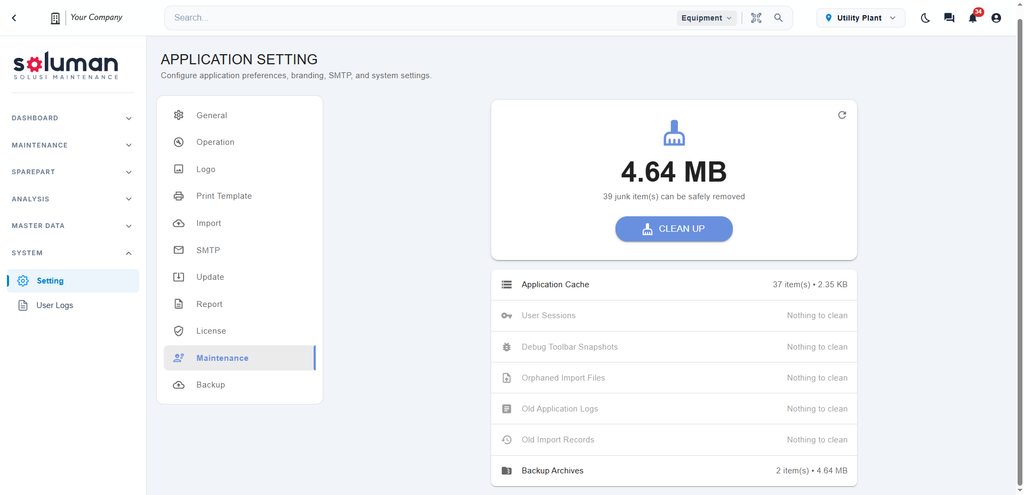
Menu Maintenance digunakan untuk melakukan pemeliharaan data dan membersihkan file atau data sementara yang sudah tidak diperlukan oleh sistem.
- Application Cache: Menampilkan cache aplikasi yang dapat dibersihkan untuk mengurangi penggunaan penyimpanan.
- User Sessions: Menampilkan data session pengguna yang dapat dibersihkan apabila sudah tidak diperlukan.
- Debug Toolbar Snapshots: Menampilkan data snapshot dari debug toolbar yang dapat dihapus.
- Orphaned Import Files: Menampilkan file hasil import yang sudah tidak memiliki keterkaitan dengan proses atau data yang diperlukan.
- Old Application Logs: Menampilkan log aplikasi lama yang dapat dibersihkan.
- Old Import Records: Menampilkan riwayat atau data proses import lama yang dapat dibersihkan.
- Backup Archives: Menampilkan file arsip backup yang tersimpan pada server.
- Clean Up: Menghapus data atau file yang ditandai sistem sebagai data yang aman untuk dibersihkan.
- Refresh: Memperbarui informasi jumlah data dan kapasitas yang dapat dibersihkan.
Backup
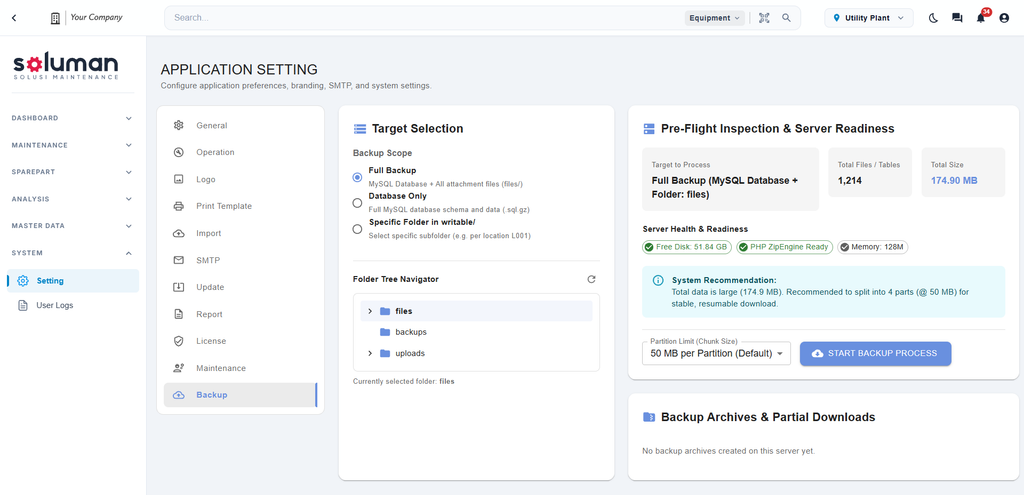
Menu Backup digunakan untuk membuat salinan cadangan database dan file aplikasi agar data dapat dipulihkan apabila terjadi kerusakan atau kehilangan data.
Target Selection
- Full Backup: Mencadangkan seluruh database MySQL beserta seluruh file attachment pada folder files.
- Database Only: Mencadangkan database MySQL saja, termasuk struktur dan data database.
- Specific Folder in writable/: Mencadangkan folder tertentu yang berada pada direktori writable.
Folder Tree Navigator
Digunakan untuk memilih folder yang akan dijadikan target backup, terutama apabila user memilih opsi Specific Folder in writable/.
Pre-Flight Inspection & Server Readiness
Bagian ini menampilkan pemeriksaan awal sebelum proses backup dilakukan.
- Target to Process: Menampilkan cakupan data yang akan dicadangkan.
- Total Files / Tables: Menampilkan jumlah file atau tabel yang termasuk dalam proses backup.
- Total Size: Menampilkan total ukuran data yang akan dicadangkan.
- Free Disk: Menampilkan kapasitas penyimpanan server yang masih tersedia.
- PHP ZipEngine Ready: Menampilkan status kesiapan komponen yang digunakan untuk membuat file arsip.
- Memory: Menampilkan informasi kapasitas memory yang tersedia atau digunakan untuk proses backup.
Partition Limit (Chunk Size)
Menentukan ukuran maksimum setiap bagian file backup. Jika ukuran data besar, backup dapat dipecah menjadi beberapa bagian agar proses pembuatan dan download lebih stabil.
- Start Backup Process: Memulai proses pencadangan berdasarkan konfigurasi yang telah dipilih.
Backup Archives & Partial Downloads
Bagian ini menampilkan arsip backup yang telah dibuat sebelumnya serta hasil backup yang telah dibagi menjadi beberapa bagian apabila menggunakan metode partition/chunk.