Pengenalan pada modul calendar / planner
Sub-menu Calendar (Planner) pada modul Maintenance merupakan pusat kendali visual yang berfungsi untuk merencanakan, memantau, dan mengelola seluruh agenda pemeliharaan peralatan (Preventive, Corrective, dan Predictive) secara terpusat. Fitur ini dapat diakses pada menu Maintenance > Calendar.
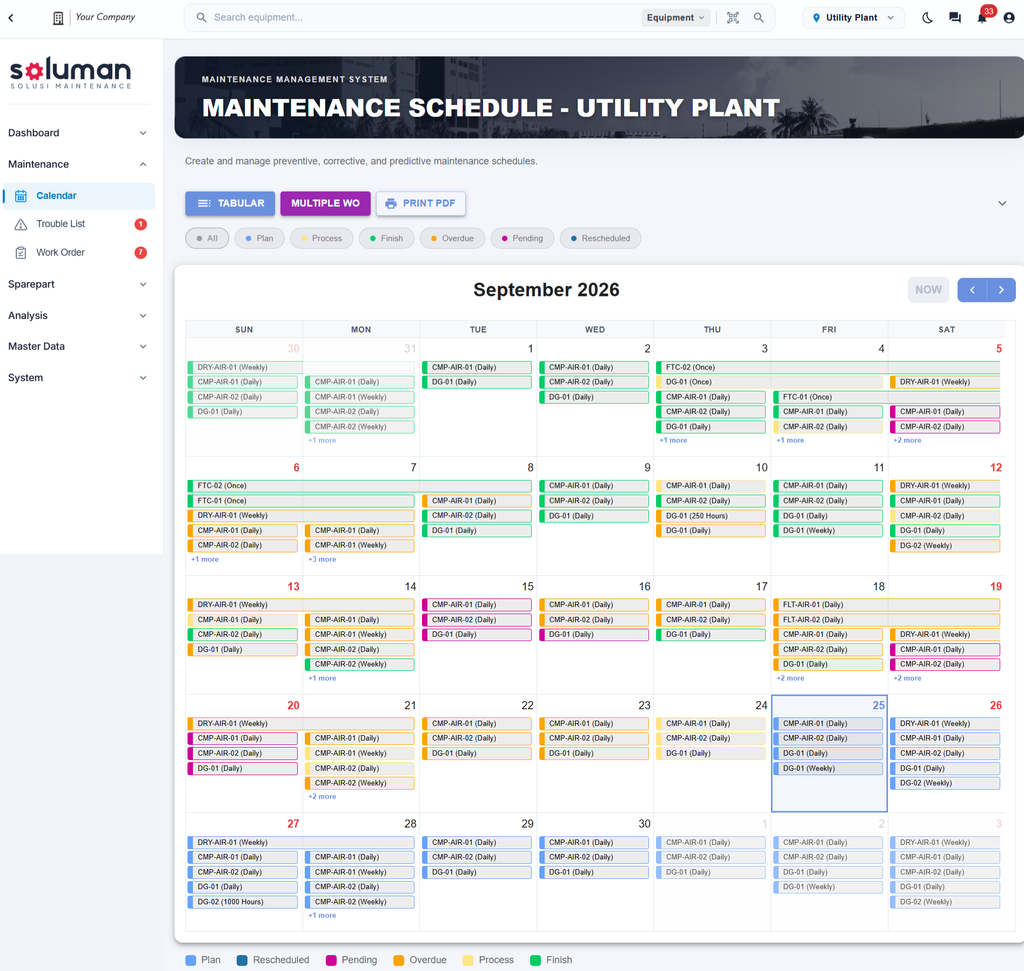
Tampilan Kalender & Indikator Status Warna
Secara default, sistem menyajikan seluruh rencana pemeliharaan dalam bentuk kalender bulanan interaktif. Setiap agenda pemeliharaan diwakili oleh card/block informasi berisi ID dan nama peralatan, yang dilengkapi kode warna status secara real-time untuk memudahkan pemantauan:
- Plan (Biru Muda): Jadwal pemeliharaan yang telah teragendakan dan siap untuk dieksekusi.
- Process (Kuning): Pekerjaan pemeliharaan yang sedang dalam tahap pengerjaan oleh teknisi.
- Overdue (Oranye): Jadwal pemeliharaan yang telah melewati batas tanggal penanganan.
- Pending (Merah Muda): Pemeliharaan yang mengalami penundaan pelaksanaan.
- Rescheduled (Biru Tua): Jadwal yang tanggal pelaksanaannya telah diubah atau dijadwalkan ulang.
- Finish (Hijau): Pekerjaan pemeliharaan yang telah selesai dikerjakan dan disetujui.
Di bagian atas kalender, terdapat tombol filter status yang memungkinkan Anda menyaring tampilan jadwal berdasarkan kondisi tertentu hanya dengan satu klik. Selain itu, saat mengeklik salah satu agenda Plan, sistem menyediakan opsi untuk langsung menerbitkan Work Order (Create WO) maupun melakukan penyesuaian ulang kustomisasi (Setting).
Fitur Filter
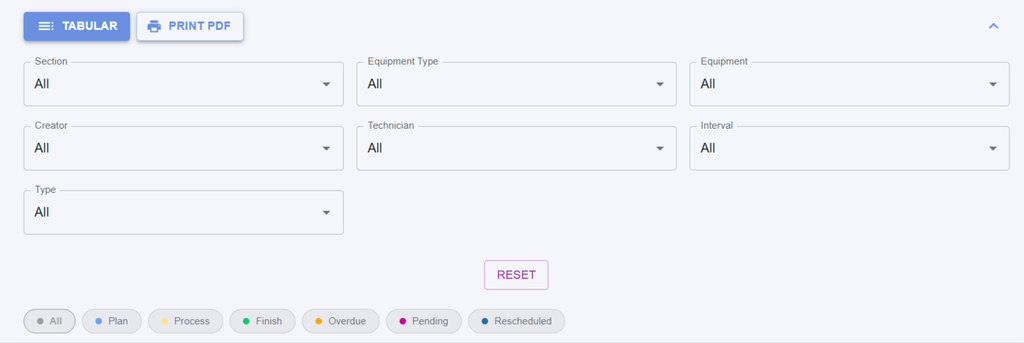
Di bagian atas halaman, tepat di bawah tombol menu utama, tersedia panel filter pencarian. Fitur ini berfungsi untuk menyaring jadwal pemeliharaan yang tampil pada kalender berdasarkan kriteria spesifik.
Jika ingin menghapus seluruh kriteria pencarian yang telah dipilih dan mengembalikan jadwal ke tampilan semula, Anda cukup menekan tombol RESET yang berada di bawah panel filter tersebut.
Navigasi Periode Kalender
Untuk memantau jadwal pada rentang waktu yang berbeda, sistem menyediakan tombol navigasi di sudut kanan atas kalender, sejajar dengan keterangan nama bulan (misalnya: September 2026).

- Gunakan tombol panah ke kiri (
<) untuk bergeser dan melihat jadwal pada bulan sebelumnya. - Gunakan tombol panah ke kanan (
>) untuk melihat jadwal pada bulan berikutnya. - Tekan tombol NOW jika Anda ingin langsung melompat kembali ke tampilan kalender pada bulan saat ini tanpa harus menekan tombol panah berkali-kali.
Mode Tampilan Tabel (Tabular View)
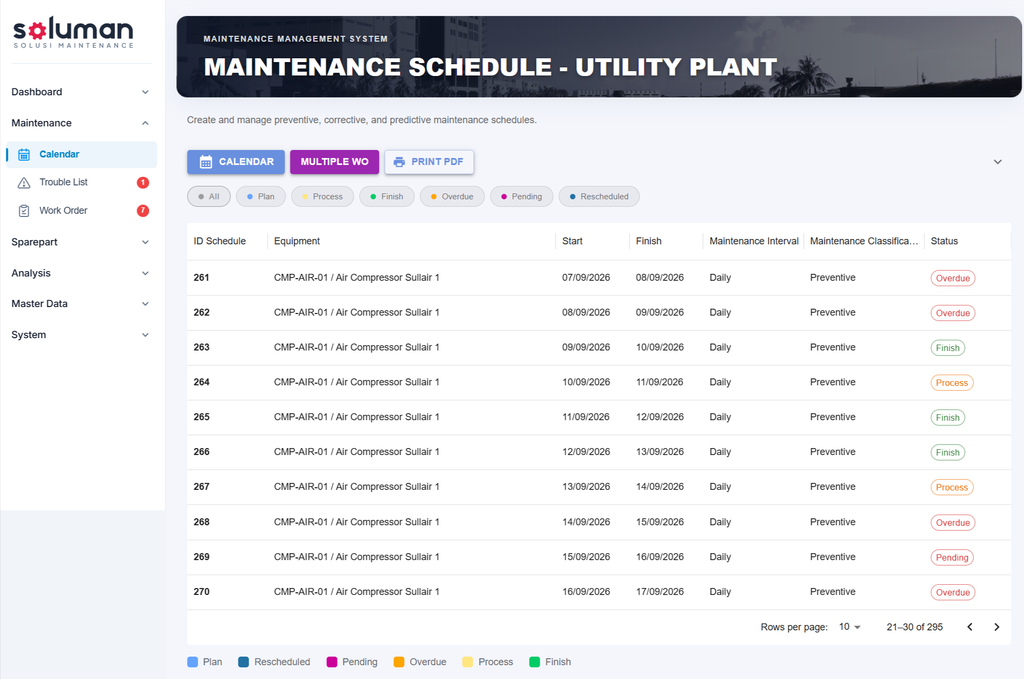
Untuk kebutuhan analisis dan pencarian data dalam jumlah besar, Anda dapat beralih ke mode TABULAR dengan menekan tombol yang tersedia di bagian atas antarmuka. Fitur ini mengonversi Tampilan Kalender menjadi format daftar (list) terstruktur.
Dalam mode tabel, informasi disajikan secara rinci per kolom, meliputi:
- ID Schedule: Kode unik rencana pemeliharaan.
- Equipment: Nama dan nomor mesin/aset.
- Start & Finish Date: Tanggal estimasi mulai dan selesai pekerjaan.
- Interval & Classification: Frekuensi perulangan serta klasifikasi pemeliharaan (Preventive/Corrective).
- Status: Kondisi pengerjaan saat ini.
Fitur ini memudahkan pengguna melakukan pencarian cepat, pengurutan (sorting), serta penyaringan data secara spesifik.
Multiple WO
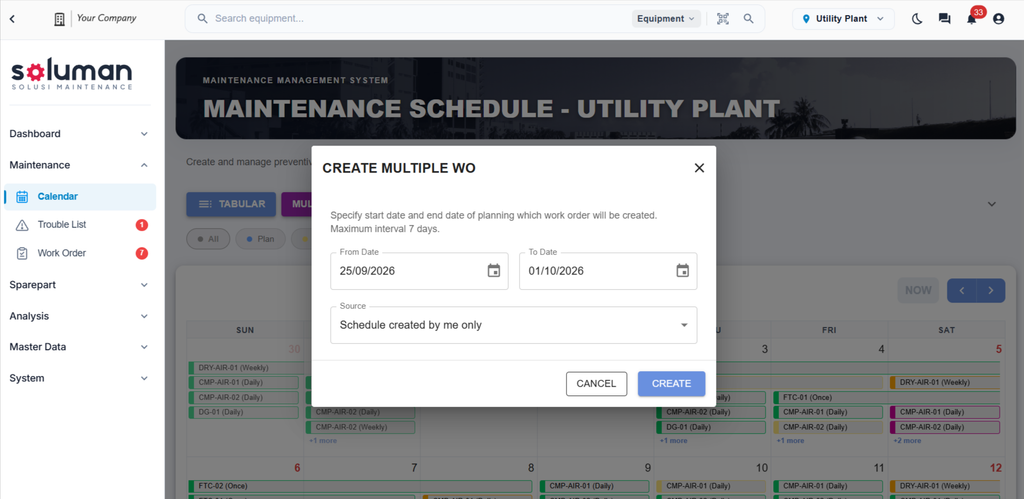
Guna mempercepat proses administrasi pekerjaan operasional, sistem menyediakan fitur MULTIPLE WO yang diakses melalui tombol ungu di bagian atas kalender. Fitur ini digunakan untuk mengonversi beberapa jadwal rencana pemeliharaan menjadi tiket Work Order (WO) secara bersamaan.
Berikut adalah langkah-langkah penggunaannya:
- Klik tombol MULTIPLE WO di atas.
- Tentukan rentang tanggal pada kolom From Date dan To Date (maksimal rentang waktu 7 hari).
- Pilih sumber data pembuatan pada kolom Source (misalnya Schedule created by me only).
- Klik tombol CREATE. Sistem akan secara otomatis menerbitkan tiket Work Order untuk seluruh jadwal pada periode tersebut.
Tombol Print PDF
Untuk kebutuhan dokumentasi fisik, laporan bulanan, maupun instruksi kerja offline bagi teknisi di lapangan, sistem menyediakan fitur ekspor melalui tombol PRINT PDF.
Saat tombol ini ditekan, sistem secara otomatis merender seluruh tampilan kalender ke dalam bentuk dokumen PDF. Dokumen hasil cetak tetap mempertahankan tampilan visual matriks kalender berwarna, serta dilengkapi dengan rekapitulasi total jadwal berdasarkan status (contoh: Finish: 31, Overdue: 38) di bagian bawah halaman laporan untuk memudahkan evaluasi kinerja perawatan bulanan.
