Panduan Cara Input Purchase Requisition (PR)
Purchase Request (PR) atau Permintaan Pembelian Sparepart adalah dokumen formal internal yang dibuat oleh admin gudang untuk mengajukan permohonan pembelian suku cadang/sparepart ke bagian pengadaan. Untuk mengakses halaman PR, klik modul sparepart > tombol PR di kiri atas halaman.

Berikut adalah penjelasan fungsi dari masing-masing elemen di halaman ini:
- Tombol
 : Berfungsi untuk membuat pengajuan pembelian sparepart (PR). Yang membuat PR adalah Admin Gudang. Langkah langkah pebuatannya adalah sebagai berikut:
- Klik yang berada di kanan atas halaman SPAREPART PURCHASE REQUEST.
- Pada formulir NEW PURCHASE REQUEST yang muncul, lengkapi seluruh kolom data berikut:
- Klik
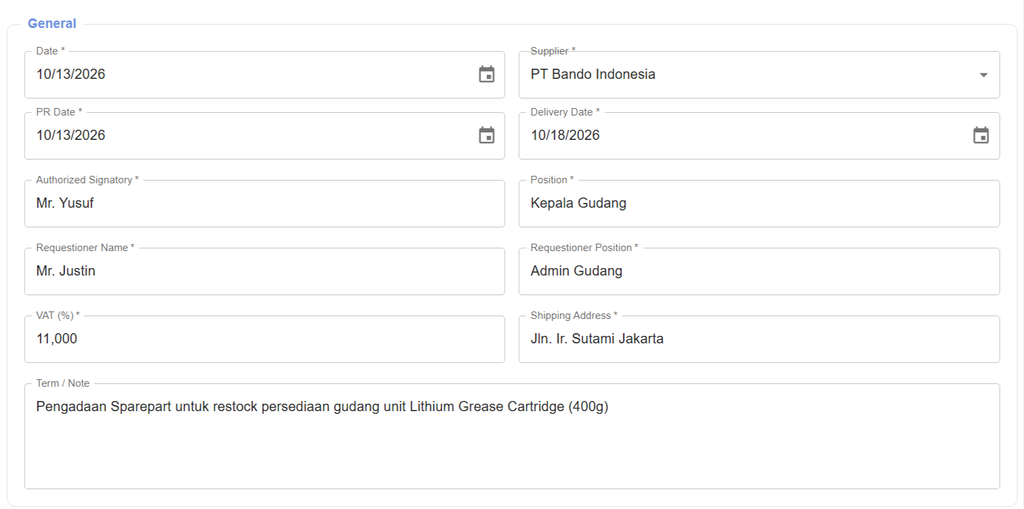
- Date & PR Date: Pilih tanggal pengajuan dokumen PR (Kolom ini akan terisi secara otomatis).
- Supplier: Pilih nama vendor atau supplier penyedia sparepart yang akan dituju.
- Delivery Date: Tentukan estimasi tanggal barang harus sampai di lokasi.
- Authorized Signatory & Position: Masukkan nama dan jabatan pihak yang berwenang menyetujui pengajuan PR ini.
- Requestioner Name & Position: Masukkan nama dan jabatan staf yang membuat pengajuan.
- VAT (%): Masukkan besaran persentase pajak PPN.
- Shipping Address: Isikan alamat lengkap tujuan pengiriman barang.
- Term / Note: Tuliskan catatan atau alasan pengadaan sparepart.
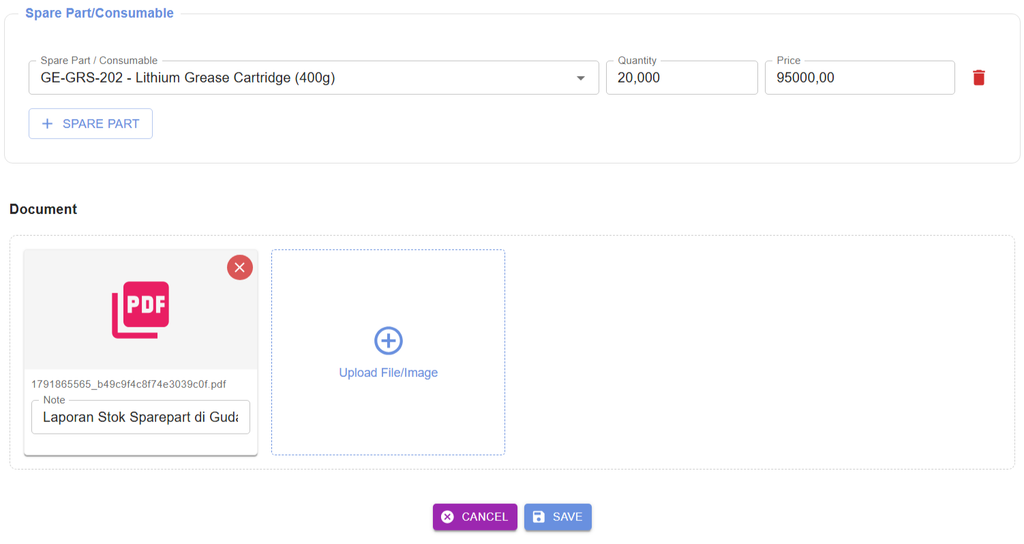
- Spare Part / Consumable: Pilih jenis sparepart apa yang ingin dipesan.
- Quantity & Price: Isikan jumlah barang yang dibutuhkan beserta estimasi harga satuannya.
- Tombol
 : Klik tombol ini jika ingin menambah sparepart lain dalam pengajuan yang sama.
 - Ikon
 : Klik ikon ini jika ingin menghapus baris barang yang terlanjur diinput.
 - Upload File/Image & Note: Unggah berkas pendukung yang di butuhkan, lalu berikan keterangan singkat pada kolom Note.
- Setelah seluruh data terisi dengan benar, klik tombol
 untuk menyimpan dokumen pengajuan ke dalam sistem, atau klik
  jika ingin membatalkannya.
Setelah formulir PR disimpan, dokumen tidak langsung diproses ke tahap pembelian, melainkan harus melewati tahapan persetujuan internal terlebih dahulu. Berikut adalah langkah-langkah alurnya:
Tahap Draft (Pemeriksaan Awal)
- Setelah Anda menekan tombol SAVE, dokumen secara otomatis akan tersimpan dengan status DRAFT.

- Untuk melanjutkan proses, klik pada teks PR Number (berwarna biru) di daftar tabel.
- Pada halaman PURCHASE REQUISITION DETAIL bagian paling bawah, Anda dapat memilih tombol EDIT (untuk memperbaiki data), dan tombol SUBMIT jika seluruh data sudah benar.

- Klik tombol SUBMIT, status dokumen akan berubah menjadi SUBMIT.

Tahap Publish (Peninjauan Kepala Gudang)
- Dokumen berstatus SUBMIT selanjutnya akan diperiksa oleh Kepala Gudang.
- Pada tahap ini, Kepala Gudang memiliki opsi untuk menekan EDIT, REJECT, atau PUBLISH.
- Jika Anda ingin me REJECT PR tersebut, klik tombol
 dan isi alasan mengapa Anda ingin me REJECT PR tersebut.
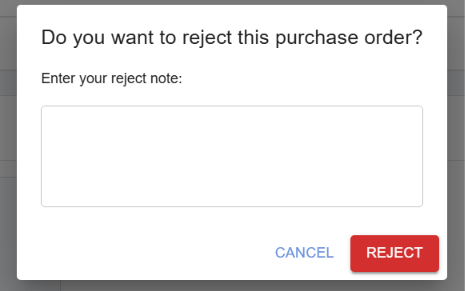
- Namun, jika dokumen PR sudah sesuai dan ingin menyetujuinya, Anda dapat langsung menekan tombol PUBLISH.

- Setelah tombol PUBLISH diklik, status dokumen secara otomatis berubah menjadi PUBLISH.
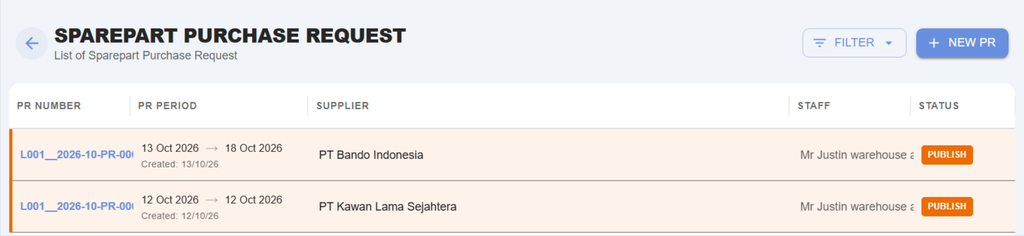
Tahap Approval
- Admin Gudang kemudian membuka kembali detail PR dan mengklik tombol UPDATE APPROVAL STATUS.
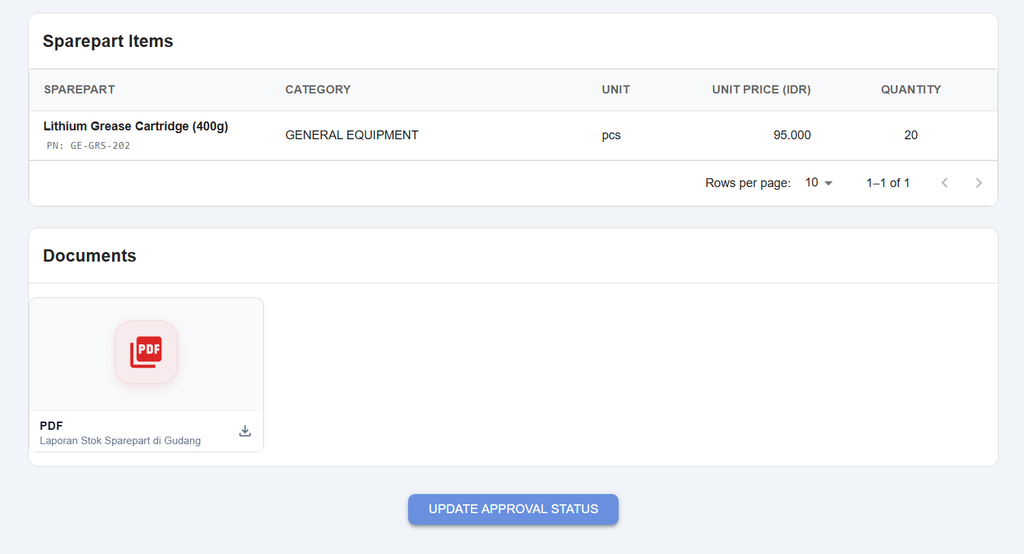
- Jendela APPROVE PURCHASE REQUISITION akan muncul. Isikan tanggal konfirmasi pada kolom Confirmation Date dan unggah Dokumen yang dibutuhkan.
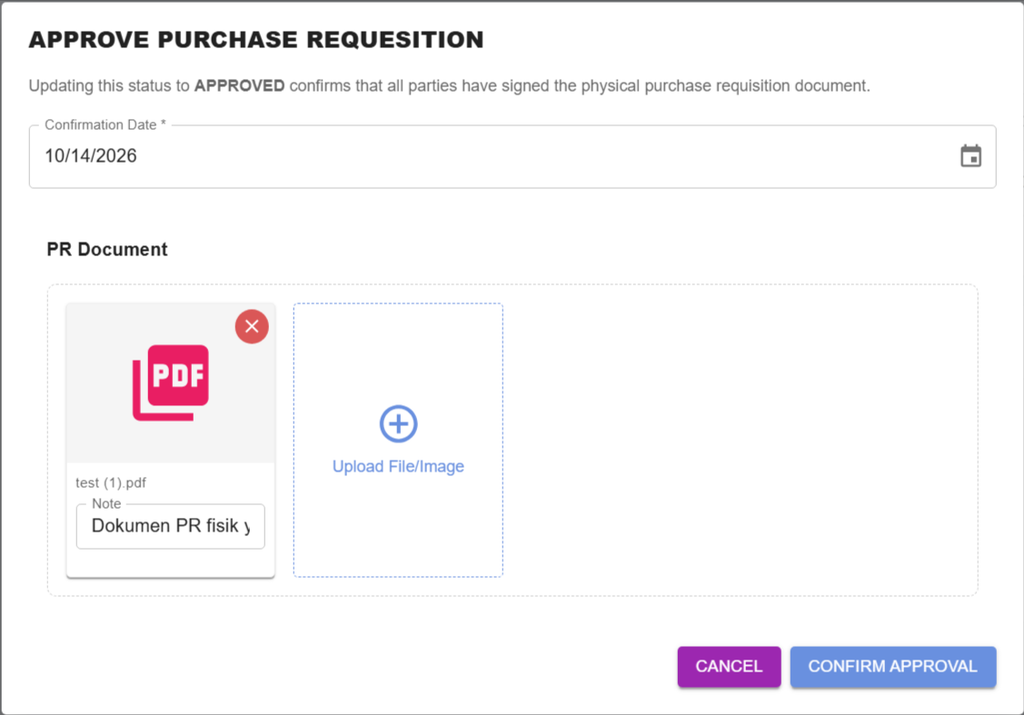
- Klik tombol CONFIRM APPROVAL. Setelah itu, status dokumen pada tabel utama akan berubah menjadi APPROVED.

Purchase Request (PR) to Purchase Order (PO)
- Pada halaman detail PR yang sudah disetujui, klik tombol PROCESS TO PO.
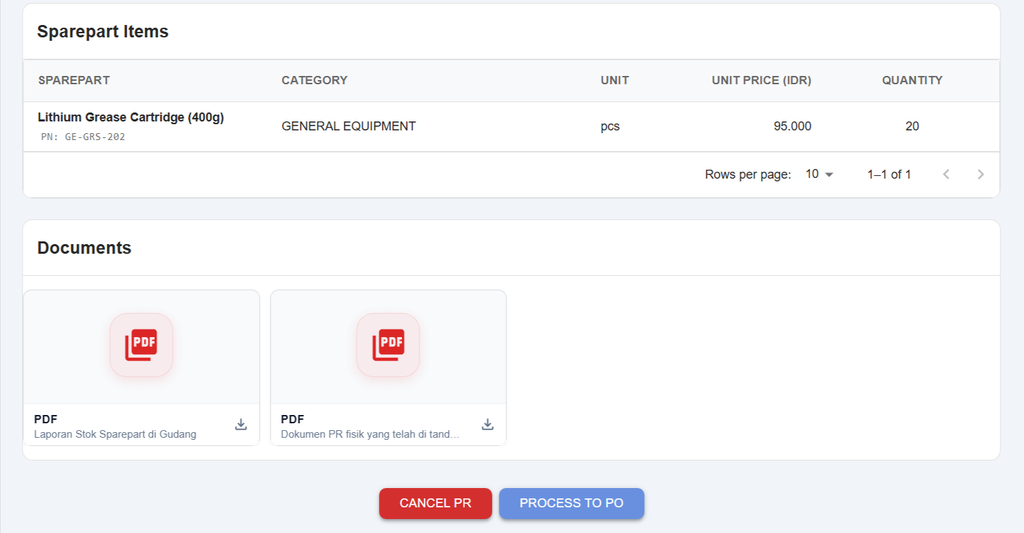
- Sistem akan secara otomatis mengarahkan Anda ke formulir NEW PURCHASE ORDER (PO).
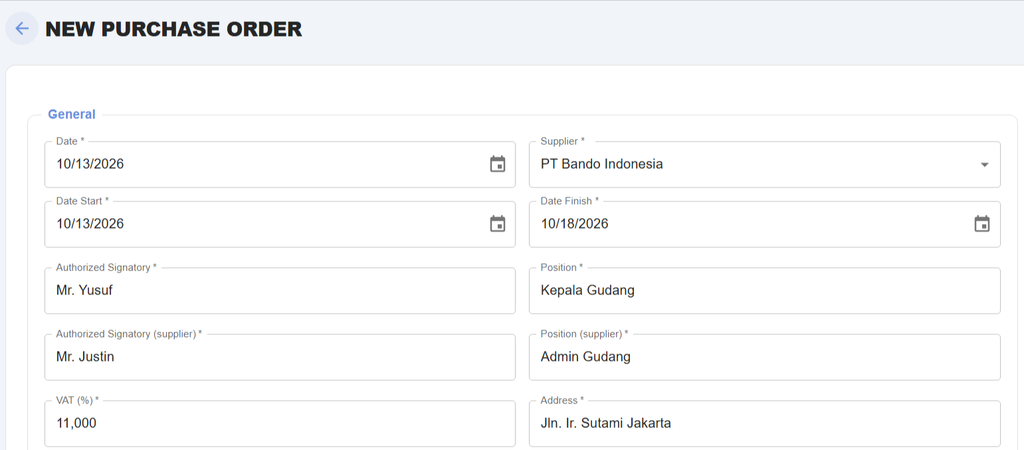
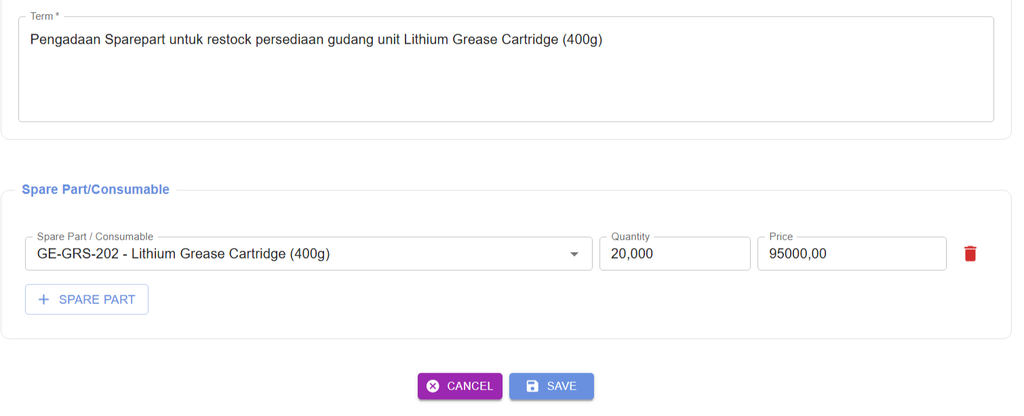
- Seluruh informasi dari pengajuan PR mulai dari data vendor, tanggal, hingga daftar sparepart akan langsung terisi secara otomatis tanpa perlu diinput ulang.
- Periksa kembali kelengkapan data, lalu klik tombol SAVE di bagian bawah, atau tombol CANCEL jika ingin membatalkan pembuatan PO.
- Setelah tersimpan, status dokumen PR akan berubah menjadi hijau dengan label PROCEED TO PO, menandakan bahwa proses pengajuan PR telah selesai dan siap diproses ke tahap transaksi pembelian.
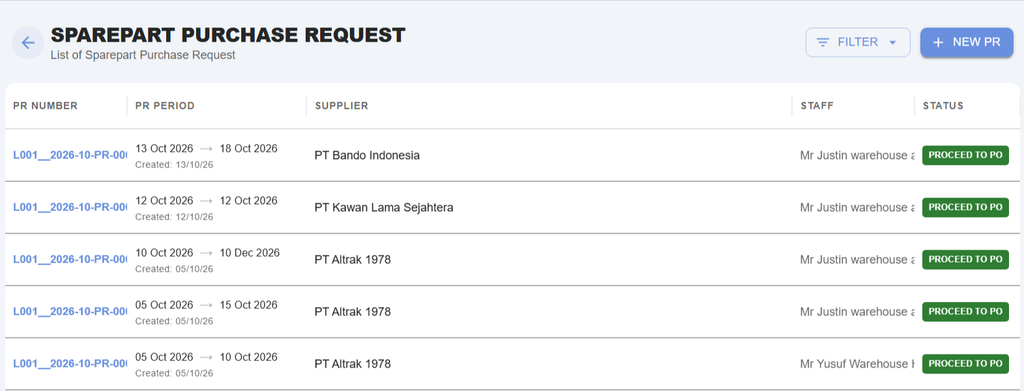
(Untuk panduan langkah-langkah pembuatan dan pengelolaan PO, penjelasan selengkapnya dibahas secara terpisah pada artikel “Panduan Cara Input Purchase Order (PO)”).
- Tombol FILTER: Berfungsi untuk menyaring tampilan tabel berdasarkan status dokumen. Pilihan filter yang tersedia meliputi:
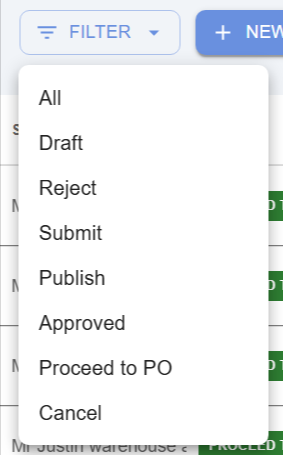
- All: Menampilkan seluruh data pengajuan.
- Draft: Menampilkan PR yang baru dibuat dan belum diajukan.
- Submit: Menampilkan PR yang sudah dikirim ke sistem.
- Approved: Menampilkan PR yang sudah disetujui.
- Proceed to PO: Menampilkan PR yang sudah disetujui dan siap dialihkan menjadi pesanan resmi ke vendor (Purchase Order).
- Reject: Menampilkan PR yang ditolak.
- Cancel: Menampilkan PR yang dibatalkan.
- Publish: Menampilkan PR yang telah dipublikasikan.
Tabel Data Purchase Request:
- PR Number: Kolom yang menampilkan nomor identitas resmi dokumen. Anda bisa mengklik teks yang berwarna biru untuk membuka dan melihat rincian isi PR tersebut.

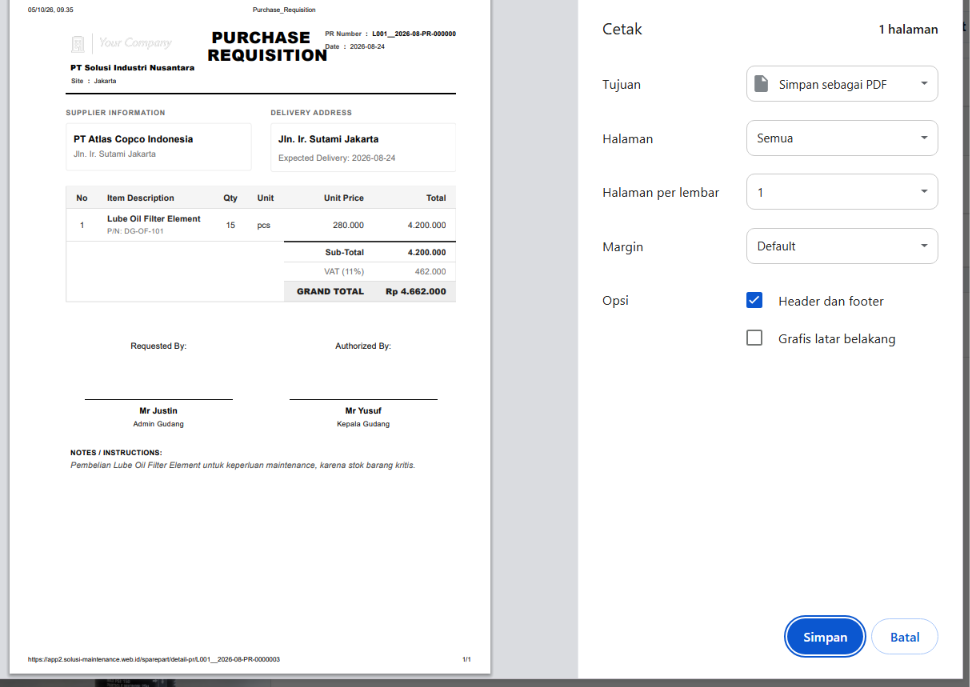
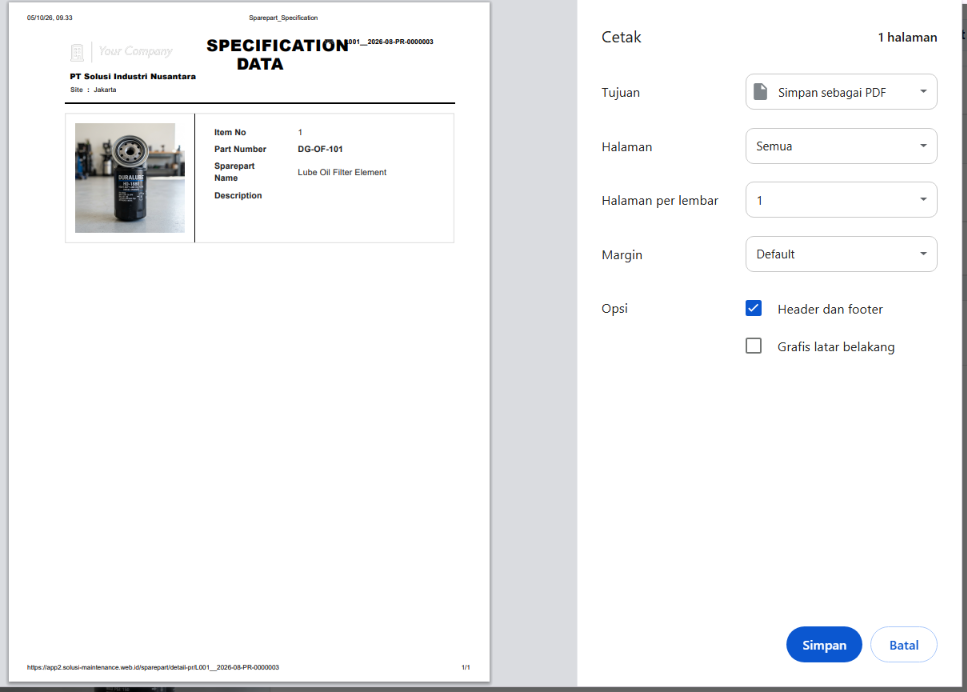
Pada halaman PURCHASE REQUISITION DETAIL ini, Anda tidak hanya bisa melihat rincian pengajuan, tetapi juga dapat langsung mencetak (print) dokumen yang dibutuhkan. Terdapat dua pilihan tombol print yang tersedia.
 Tombol di sebelah kiri berfungsi untuk mencetak Dokumen PURCHASE REQUISITION.
 Tombol di sebelah kanan digunakan untuk mencetak rincian Dokumen SPECIFICATION DATA.
- PR Period: Kolom yang menunjukkan tanggal periode pengajuan beserta tanggal pembuatan dokumennya.
- Supplier: Kolom yang berisi nama toko atau vendor penyedia sparepart yang dituju.
- Staff: Kolom yang menampilkan nama admin gudang yang membuat pengajuan tersebut.
- Status: Kolom yang menunjukkan posisi dokumen saat ini (misalnya, status PROCEED TO PO berarti dokumen siap diproses ke tahap pembelian).