Aset Register
Aset Register Merupakan sebuah sub menu untuk meregistrasi setiap asset yang dimiliki perusahaan guna mempermudah kegiatan maintenance. Terdapat beberapa bagian pada asset register antara lain:
Plant
Register plant dilaksanakan pertama kali saat konfigurasi awal system. Jika plant anda hanya satu maka lewati bagian ini. Namun apabila aplikasi ini menerapkan multi plant maka user dengan tipe account administrator atau yang memiliki kewenangan dapat membuat plant baru.
Cara menambahkan plant:
- Masuk ke modul Asset sehingga tampil halaman Plant/Location.
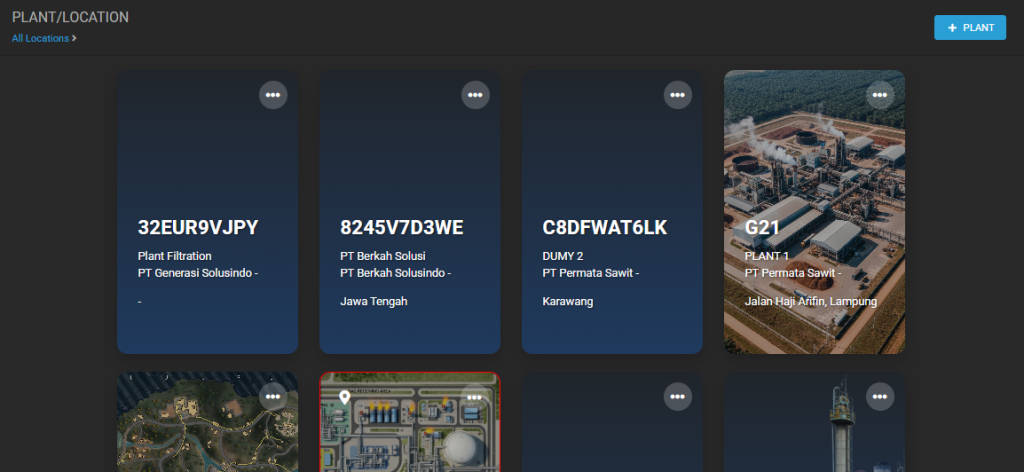
- Klik tombol + PLANT untuk menambahkan plant sehingga muncul halaman plant registration.
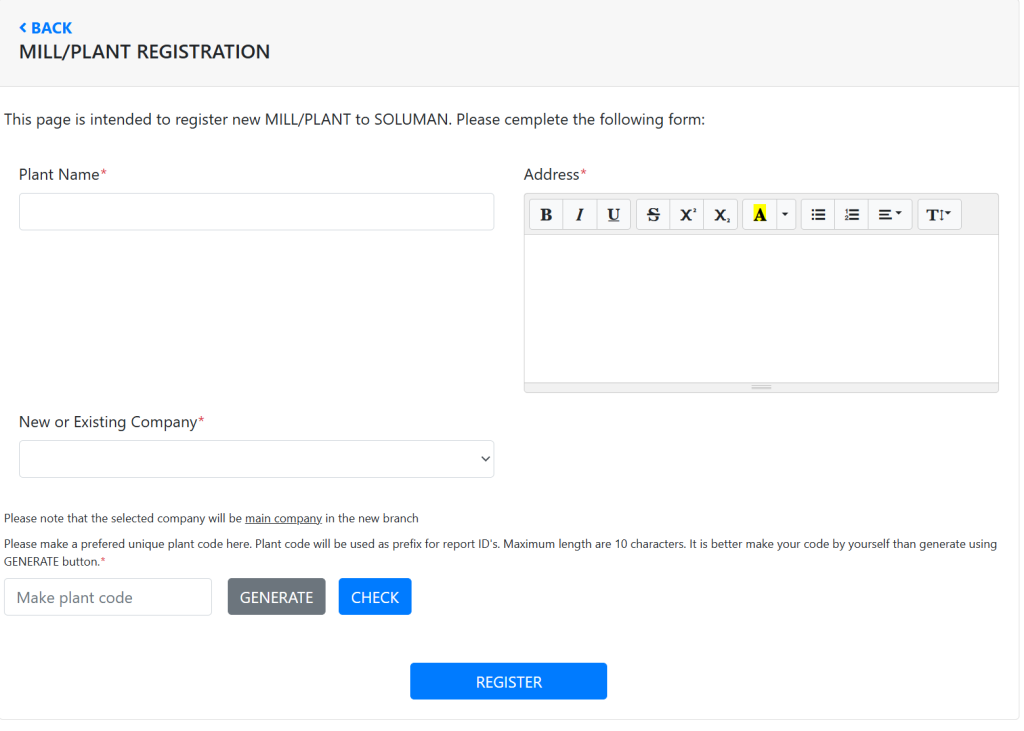
- Isi semua data untuk plant baru dengan lengkap seperti nama, nama plant yang baru, alamat dan nama perusahaan pengelola.
- Selanjutnya buat plant code untuk plant yang baru. Buat kode yang sederhana namun unik.
- Klik tombol REGISTER. Apabila sukses maka email notifikasi akan dikirimkan ke alamat email calon administrator yang telah dimasukkan sebelumnya. Administrator baru membuka email dan melanjutkan proses registrasi.
- Selanjutnya administator baru tersebut akan bertugas memanajemen plant baru tersebut.
Section
Plant dapat terdiri atas beberapa section (system) yang terdiri atas beberapa equipment di dalamnya. Sebuah section biasanya memiliki fungsi khusus dalam suatu proses. Section bisa dibagi berdasarkan area atau juga berdasarkan proses yang terjadi di dalamnya.
Untuk membuka section klik nama plant/ card plant. Maka akan muncul halaman section yang menampilkan section apa saja yang sudah ada. disini kita bisa melihat dengan dua pilihan tampilan section yaitu tampilan layout dan juga tampilan tabular, untuk tampilan tabular kita bisa dengan cara menekan tombol  ini maka tampilan akan menjadi tabular dan untuk kembali ketampilan layout kita bisa menekan tombol
  ini untuk menampilkan mode layout
Tampilan Tabular
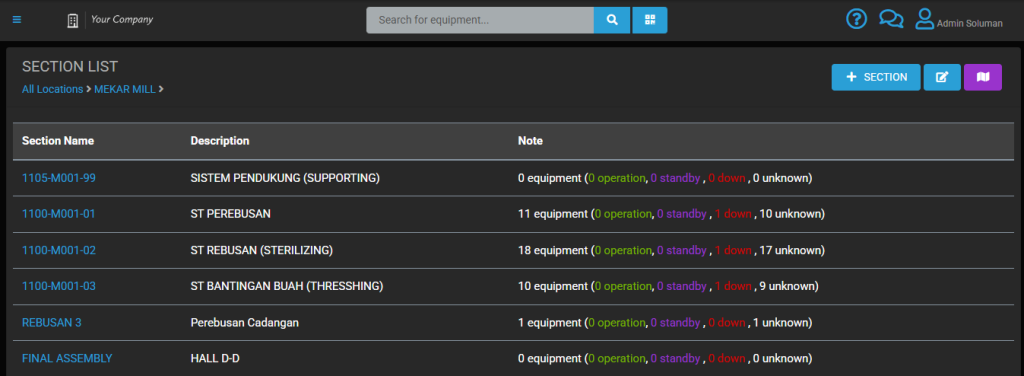
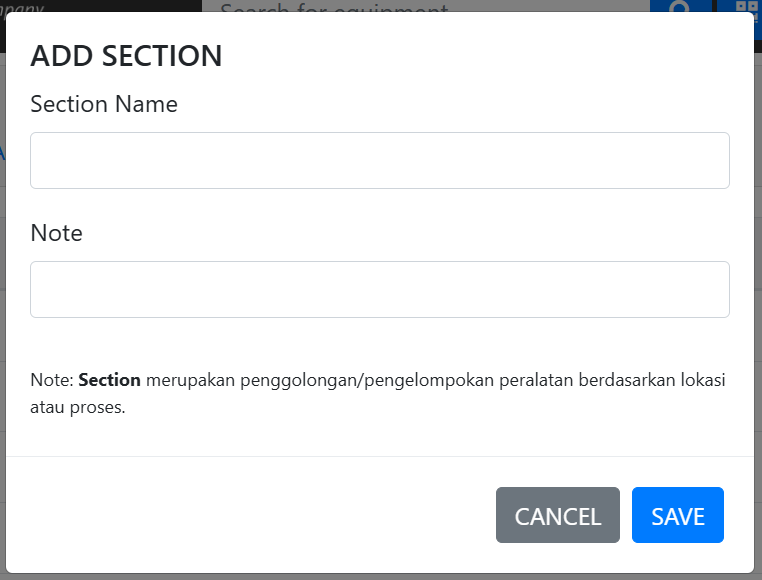
- Untuk menambahkan section yang baru klik tombol + SECTION maka akan muncul pop up penambahan section. Masukkan nama section dan keterangan dari section tersebut.
- Untuk mengubah nama section atau keterangan section klik tombol dengan simbol
 lalu pilih pada baris section yang ingin diubah. Lalu lakukan perubahan data yang diinginkan.
 - Untuk menghapus section klik tombol
 . Section yang bisa dihapus adalah section yang di dalamnya belum terdapat data sub system atau equipment
Tools pada Tampilan Layout
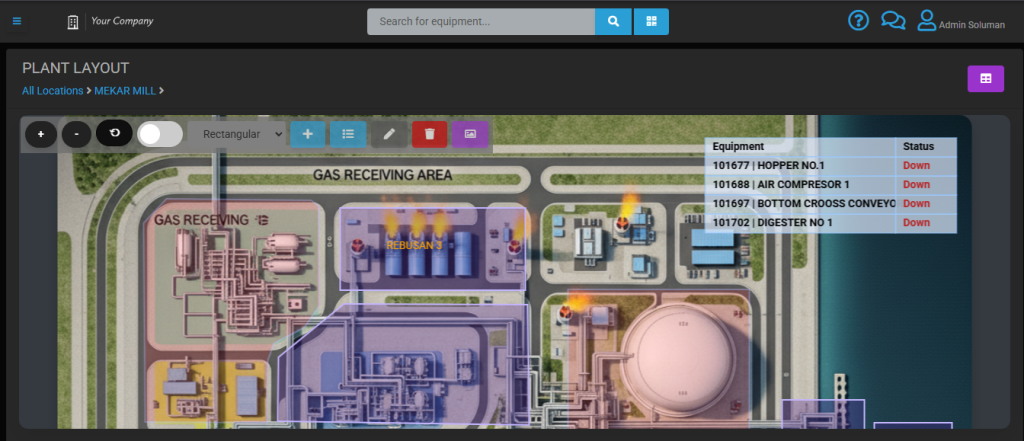
- Pada mode Layout Plant, terdapat beberapa tampilan dan tools yang bisa digunakan. Berikut daftar tools beserta fungsinya:
- Tombol ikon (+) hitam
 → untuk Zoom In (memperbesar tampilan gambar).
 - Tombol ikon (–) hitam
 → untuk Zoom Out (memperkecil tampilan gambar).
 - Tombol ikon panah melingkar
 → untuk Reset tampilan gambar utama menjadi ukuran 100%.
 - Tombol ikon On/Off
 → untuk mengaktifkan Mode Drawing, yaitu mode untuk menambahkan overlay/layer pada gambar utama sebagai penanda letak section.
 - Kolom dropdown
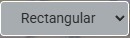 → berisi pilihan bentuk overlay:
- Rectangle (Kotak)
- Circle (Lingkaran)
- Polygon (Poligon) → Poligon adalah bentuk bidang dengan sisi lebih dari tiga, misalnya segitiga, segi lima, atau bentuk bebas sesuai kebutuhan area.
- Tombol ikon (+) biru
 → untuk menambahkan overlay area baru sekaligus Section baru.
 - Tombol ikon
 → untuk menambahkan overlay area dengan section yang sudah tersedia sebelumnya.
 - Tombol ikon pensil
 → untuk mengedit nama dan deskripsi overlay section maupun deskripsi section itu sendiri.
 - Tombol ikon tempat sampah
 → untuk menghapus overlay area tertentu (hanya area overlay, tidak menghapus section utama).
 - Tombol ikon gambar
 → untuk menambahkan gambar utama sebagai tempat layer (biasanya berupa peta, denah, atau gambar lokasi).
- Tombol ikon (+) hitam
Cara Menambahkan Overlay Area Section Baru
Ikuti langkah-langkah berikut untuk menambahkan overlay area baru beserta Section baru:
- Aktifkan Mode Drawing .
- Pilih bentuk overlay yang ingin digunakan: Rectangle, Circle, atau Polygon.
- Klik tombol Reset agar gambar utama kembali ke ukuran 100% (tanpa Zoom In/Zoom Out).
- Tekan tombol (+) biru .
- Klik pada gambar utama untuk mulai menandai area (dari titik 1 ke titik berikutnya).
- Setelah selesai, akan muncul kolom Section yang bisa diisi sesuai kebutuhan. Masukkan informasi plant baru lalu simpan.
Cara Menambahkan Overlay Area Section yang Sudah Tersedia
Jika ingin menambahkan overlay area dengan Section yang sudah ada, ikuti langkah berikut:
- Aktifkan Mode Drawing .
- Pilih bentuk overlay yang diinginkan (Rectangle, Circle, atau Polygon).
- Klik tombol Reset agar gambar utama kembali ke ukuran 100%.
- Tekan tombol .
- Klik pada area gambar untuk menandai titik-titik overlay.
- Pilih Section yang sudah tersedia dari daftar, lalu sesuaikan dengan lokasi yang dipilih.
Dengan cara ini, Anda bisa mengelola tampilan layout plant lebih mudah dan interaktif. Tutorial ini membantu pengguna memahami fungsi setiap tools serta langkah menambahkan area overlay baik untuk section baru maupun section yang sudah tersedia.
Equipment Type
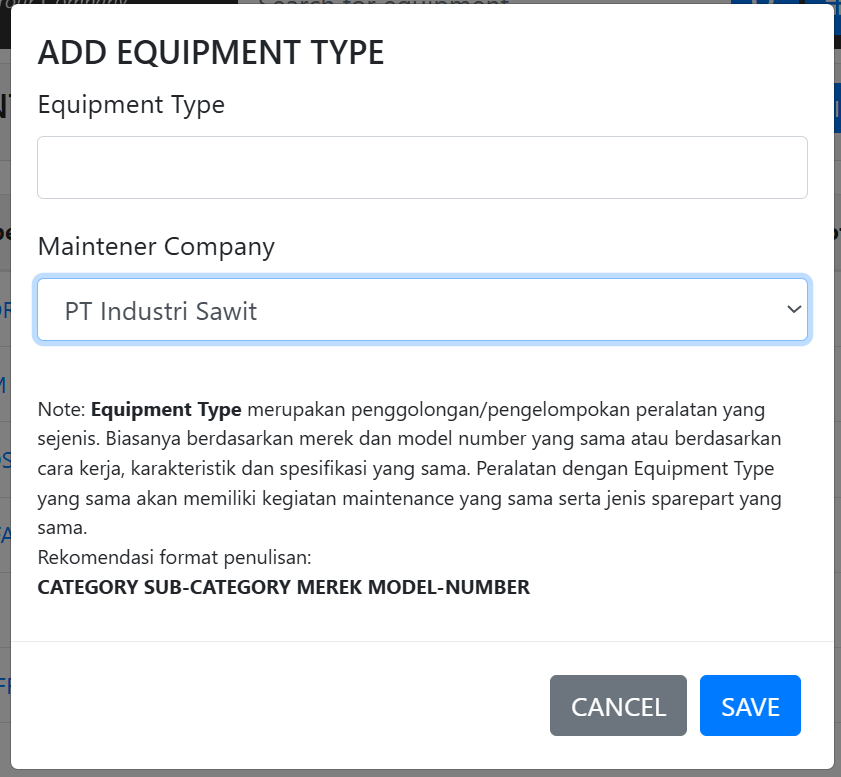
Di dalam suatu section bisa terdapat beberapa equipment yang beberapa diantaranya adalah tipikal. Misal pressure transmitter atau temperature transmitter dengan merek, tipe, dan model yang sama. Pengelompokan berdasarkan merek, tipe, dan model yang sama ini disebut equipment type atau dalam asset register disebut sub system. Dimana perangkat yang dikelompokkan tersebut akan memiliki aktifitas maintenance yang sama, sparepart yang sama, dan jadwal preventive maintenance yang sama.
- Untuk membuat sub system (equipment type) bisa dilakukan pada modul Master Data > Equipment Type lalu tekan tombol + Type.
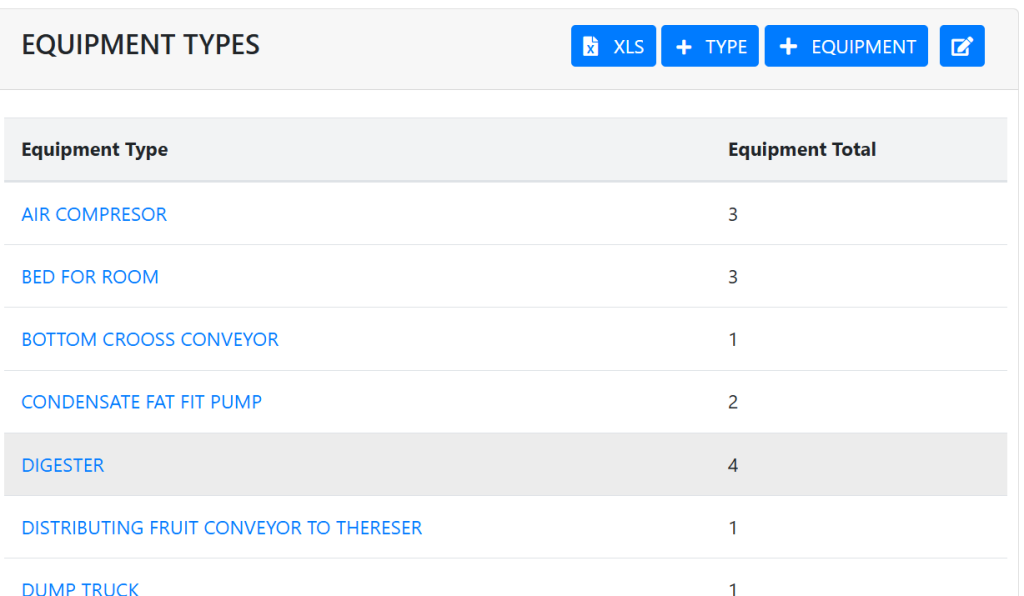
- Maka akan muncul pop up untuk penambahan equipment type. Masukkan nama jenis equipment yang baru serta perusahaan yang akan melaksanakan pemeliharaan pada jenis perangkat tersebut. Setelah selesai tekan tombol SAVE
Equipment
Menambahkan Data Equipment
- Untuk membuat data equipment bisa dilakukan pada modul Master Data > Equipment Types lalu tekan tombol + EQUIPMENT. Maka akan muncul halaman penambahan equipment.
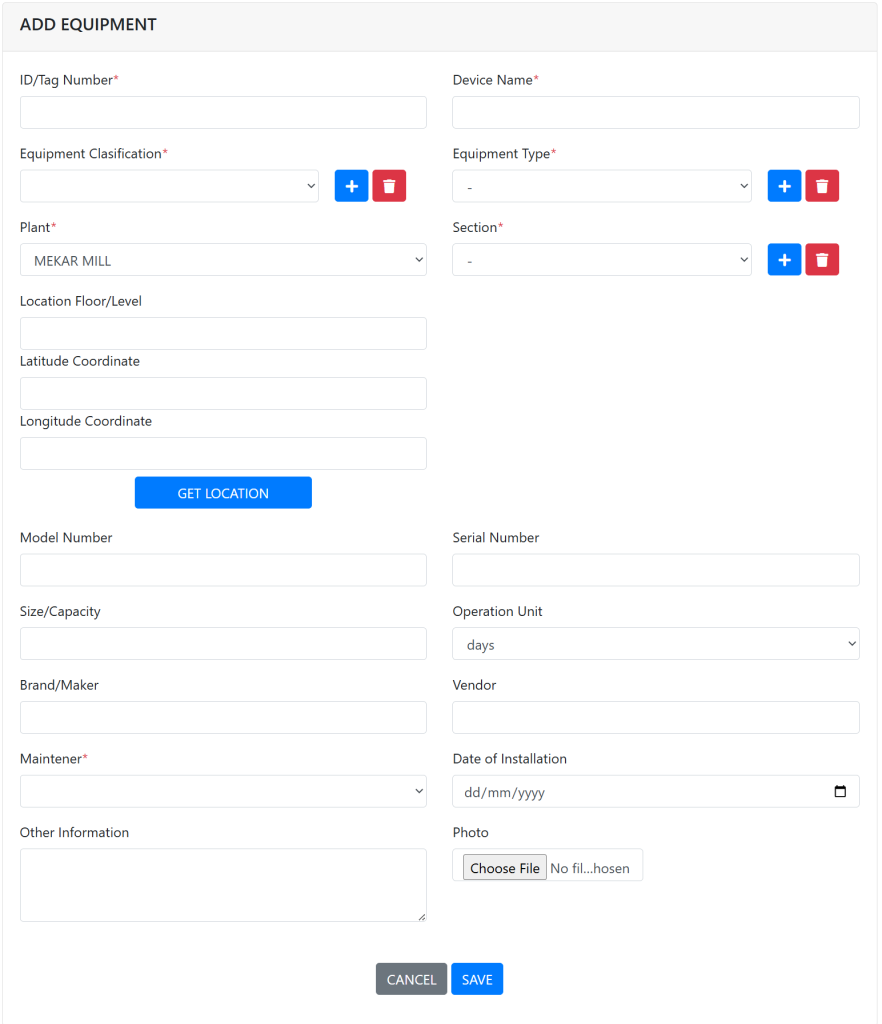
- Lengkapi data yang dibutuhkan termasuk upload foto equipment tersebut. Isian yang diberi tanda * adalah wajib diisi. Setelah selesai klik SAVE untuk menyimpan data.
Melihat Data Equipment Tersimpan
- Modul Equipment digunakan untuk manajemen data equipment, serta data-data pendukung yang ada di dalamnya. Untuk mengakses modul ini pada sidebar klik Master Data > Aset Register > Section lalu pilih equipment yang ingin dilihat. Maka akan tampil halaman modul equipment. Pada halaman tersebut kita bisa melihat gambar equipment, spesifikasi, riwayat maintenance, riwayat permasalahan, aktifitas maintenance, dokumen-dokumen terkait, data statistik. Selain itu kita dapat mengubah data maupun menghapus equipment
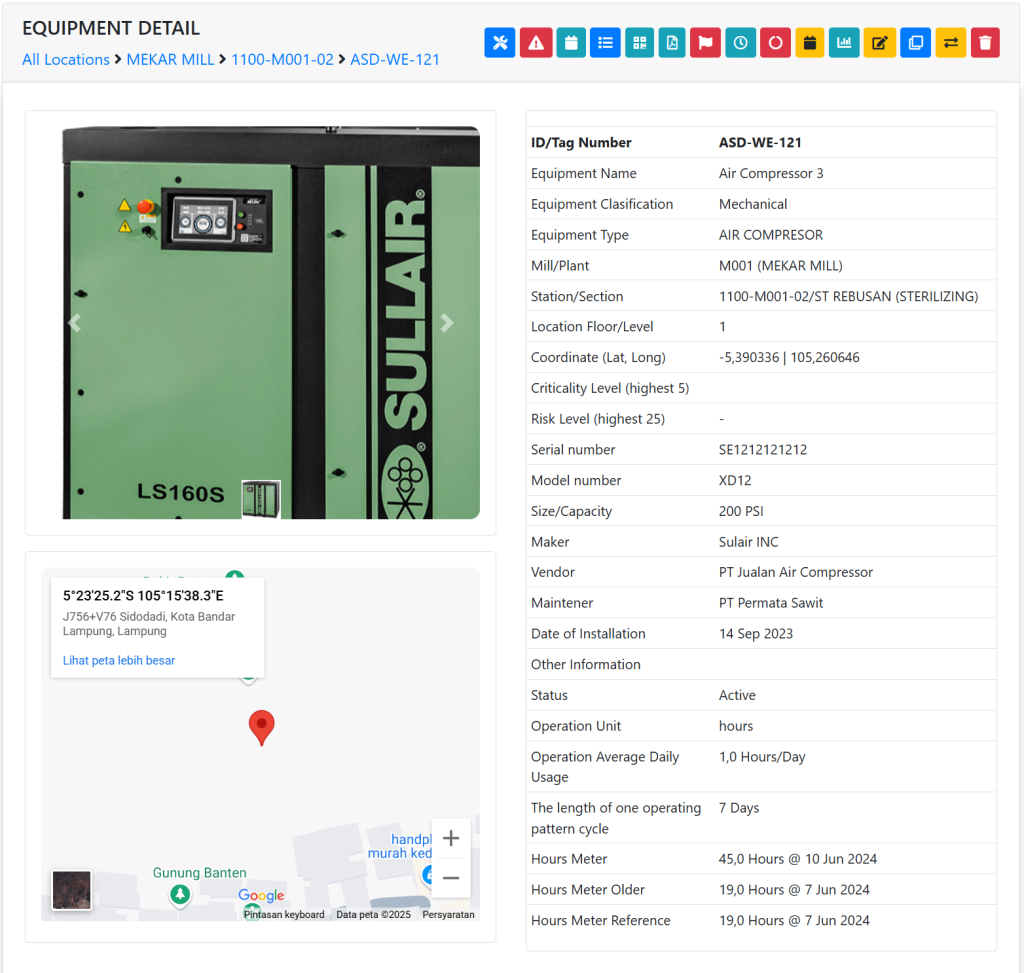
- Pada halaman tersebut juga terdapat beberapa toolbar untuk melihat data tertentu ataupun melakukan manajemen terhadap peralatan.
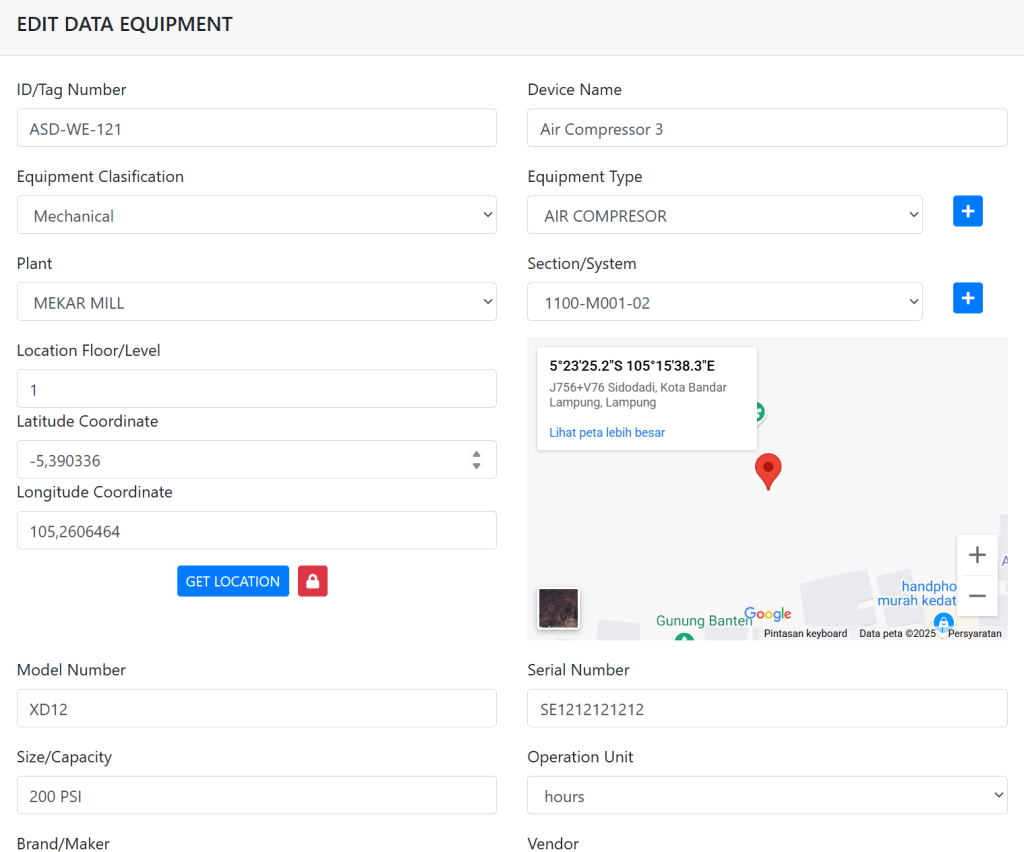
Merubah Data Equipment
- Klik tombol

- Maka akan muncul halaman edit data equipment. Lakukan perubahan sesuai kebutuhan lalu tekan tombol SAVE.
Melihat History Maintenance
- Klik tombol
 yang ada pada halaman Equipment Detail
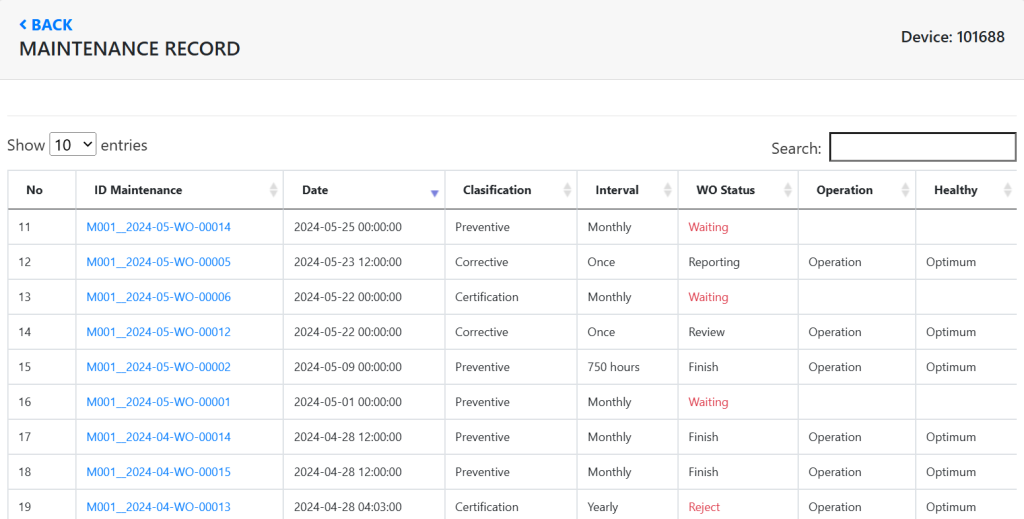
 - Maka akan muncul halaman MAINTENANCE RECORD
Melihat History Trouble
- Klik tombol
 yang ada pada halaman Equipment Detail
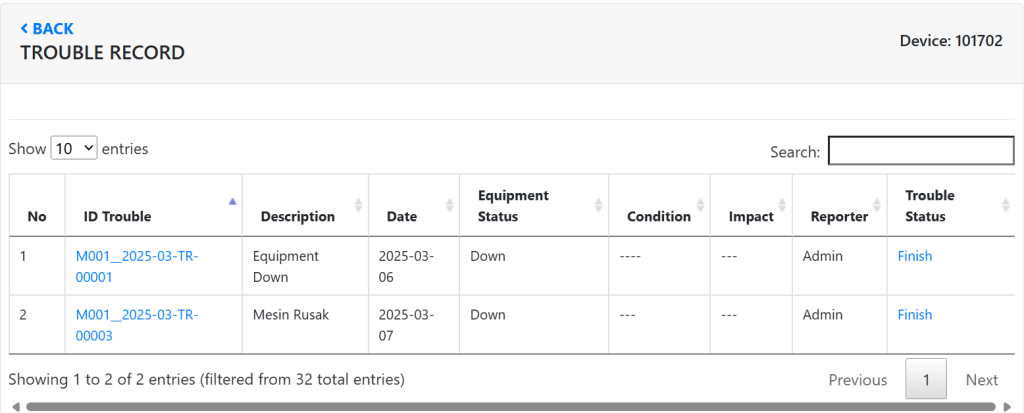
 - Maka akan muncul halaman TROUBLE RECORD
Melihat Maintenance Plan
- Klik tombol
 yang ada pada halaman Equipment Detail
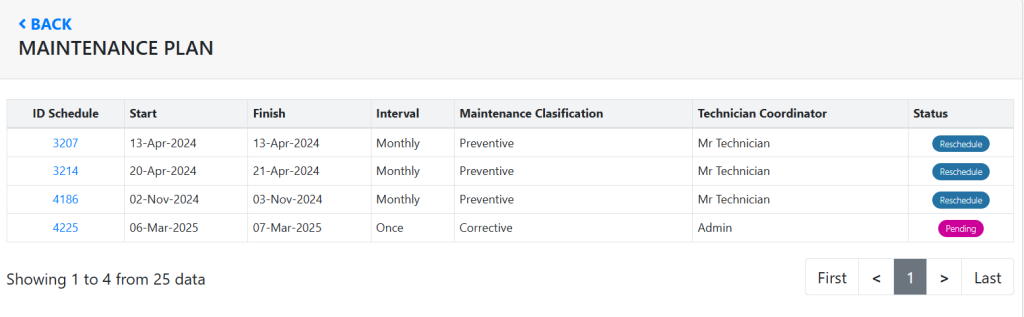
 - Maka akan muncul halaman MAINTENANCE PLAN
Melihat Atau Membuat Maintenance Activity
- Klik tombol
 yang ada pada halaman Equipment Detail
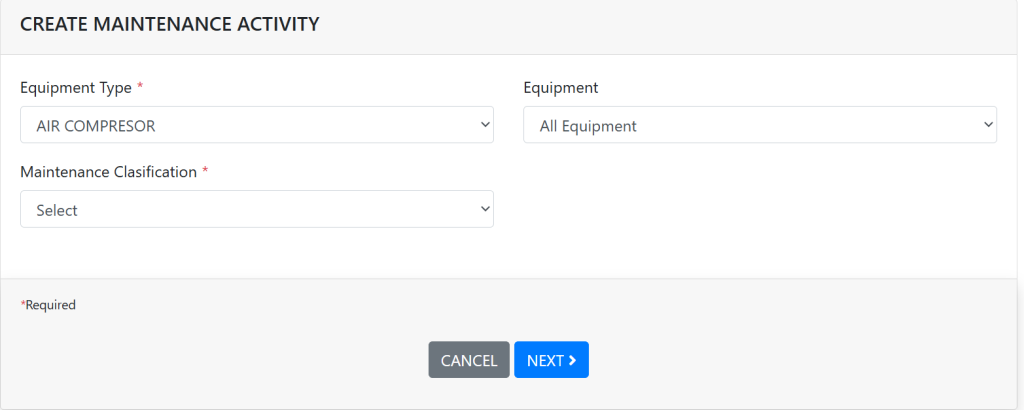
 - Maka akan muncul halaman CREATE MAINTENANCE ACTIVITY
- Lakukan pembuatan maintenance activity sesuai dengan petunjuk pada bagian Maintenance Activity
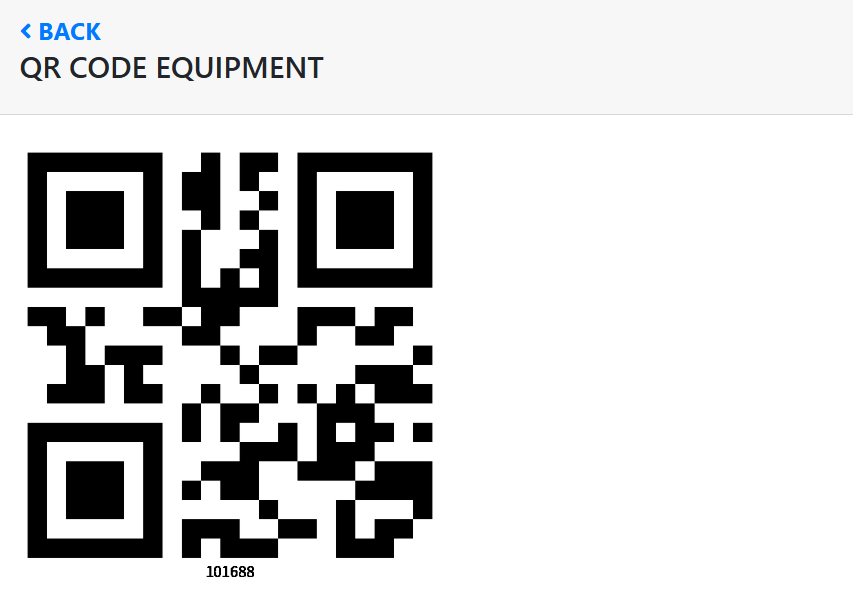
Melihat QR Code Equipment
- Klik tombol
 yang ada pada halaman Equipment Detail
 - Maka akan muncul halaman QR CODE EQUIPMENT
- Anda dapat mencetak QR Code ini untuk ditempel pada equipment
- Pada saat dibutuhkan anda dapat menscan QR Code ini untuk melihat data equipment detail
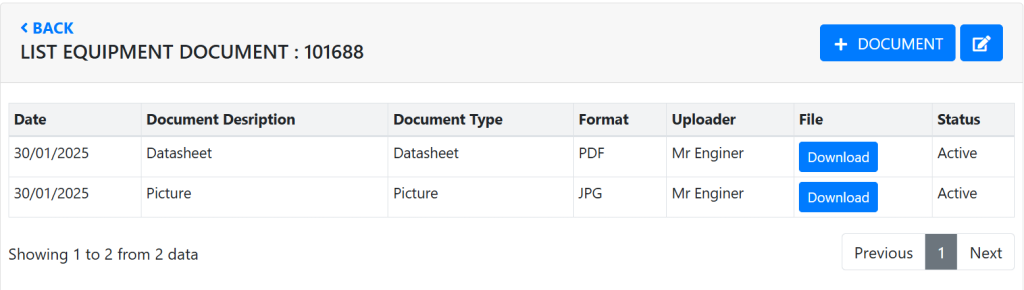
Mengakses Dokumen Tersimpan untuk Equipment
- Klik tombol
 yang ada pada halaman Equipment Detail
 - Maka akan muncul halaman LIST EQUIPMENT DOCUMENT
- Anda dapat mengakses dokumen yang ada atau menambahkan apabila memiliki kewenangan untuk itu
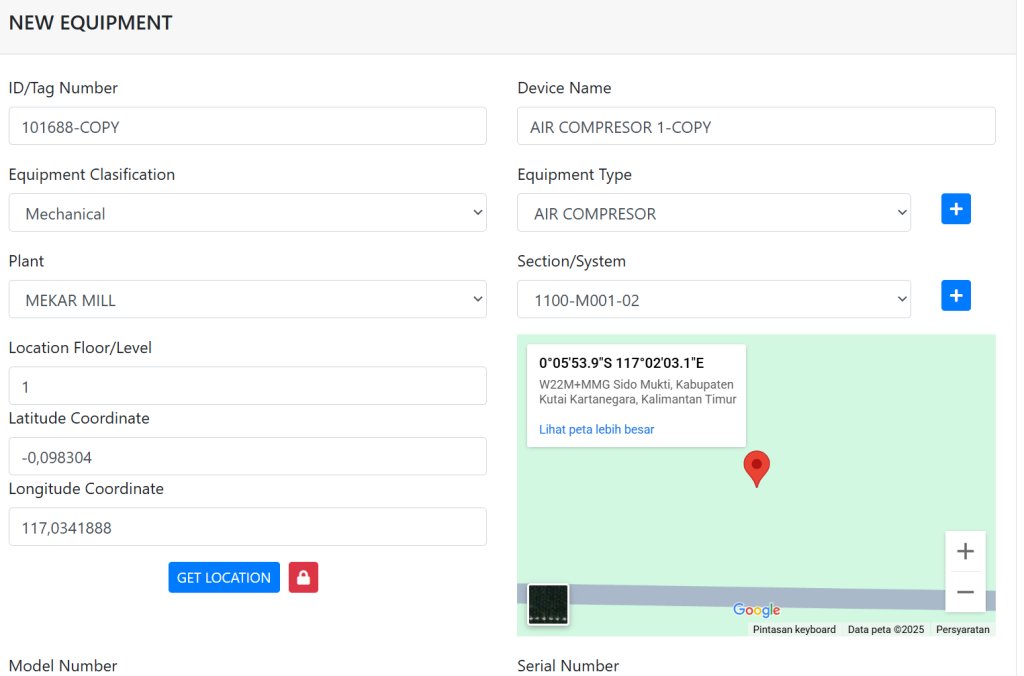
Mencopy Data Equipment
- Menggandakan data equipment bermanfaat untuk membuat equipment baru dengan jenis dan spesifikasi yang sama sehingga proses pembuatan lebih efektif
- Klik tombol
 yang ada pada halaman Equipment Detail
 - Maka akan muncul halaman NEW EQUIPMENT
- Lakukan perubahan data yang dibutuhkan lalu tekan tombol SAVE. Maka equipment baru akan dibuat
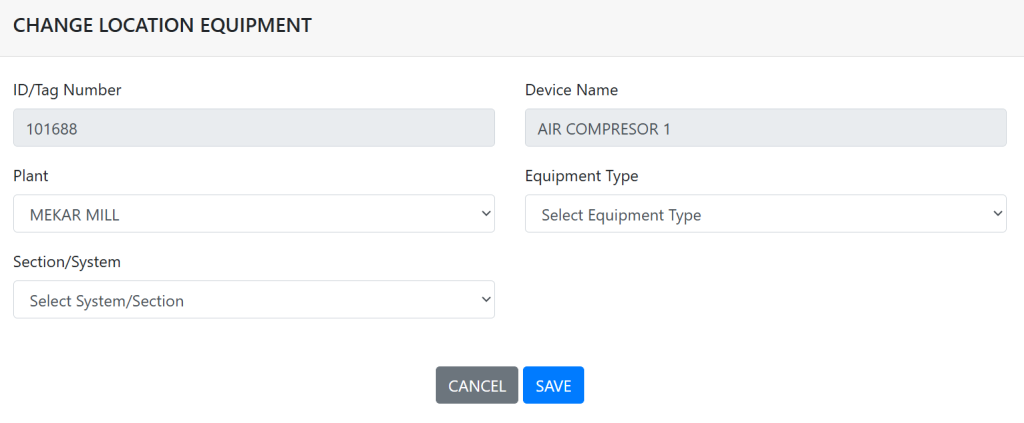
Memindahkan Equipment ke Lokasi/Plant Lain
- Kegiatan ini dibutuhkan apabila ingin memindahkan equipment ke Plant yang lain
- Klik tombol
 yang ada pada halaman Equipment Detail
 - Maka akan muncul halaman CHANGE LOCATION EQUIPMENT
- Lakukan perubahan data yang dibutuhkan seperti lokasi plant yang baru, jenis equipment di lokasi yang baru, serta sectionnya lalu tekan tombol SAVE.
Menghapus Equipment
- Klik tombol
 yang ada pada halaman Equipment Detail
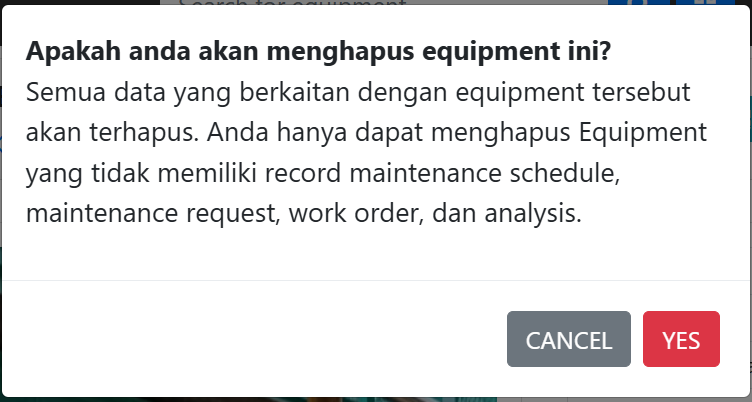
 - Maka akan muncul halaman konfirmasi untuk menghapus equipment tersebut. tekan tombol Yes untuk menghapus data.
- Data equipment yang bisa dihapus adalah equipment yang belum memiliki record maintenance
Membuat Notifikasi
- Notifikasi digunakan sebagai pengingat perihal yang harus dilakukan pada suatu equipment
- Klik tombol
 yang ada pada halaman Equipment Detail
 - Maka akan muncul LIST EQUIPMENT REMINDER
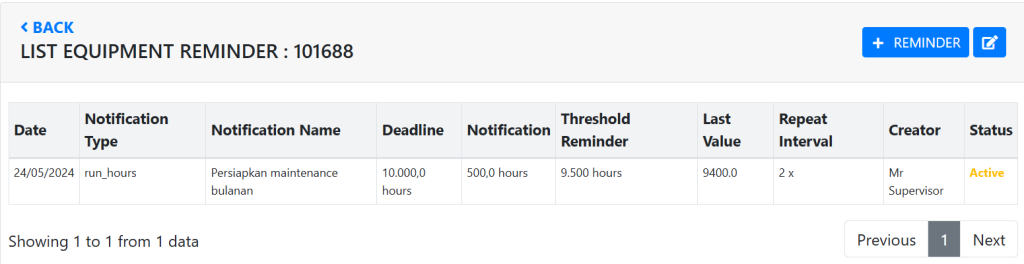
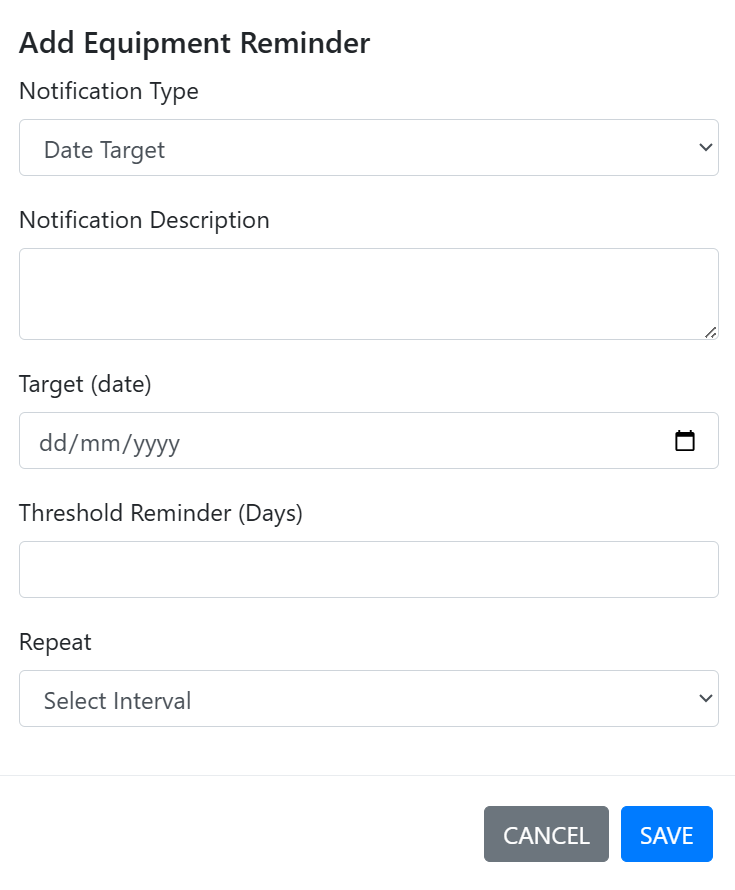
- Klik tombol +REMINDER untuk membuat reminder yang baru. Maka akan muncul pop up Add Equipment Reminder. Lakukan pengisian data sesuai kebutuhan
Update Hour Meter/KM
- Fitur ini hanya tersedia untuk equipment dengan satuan hours dan km saja
- Fitur ini digunakan untuk meng-update nilai Hour Meter peralatan atau nilai KM nya (jenis kendaraan)
- Klik tombol
 yang ada pada halaman Equipment Detail
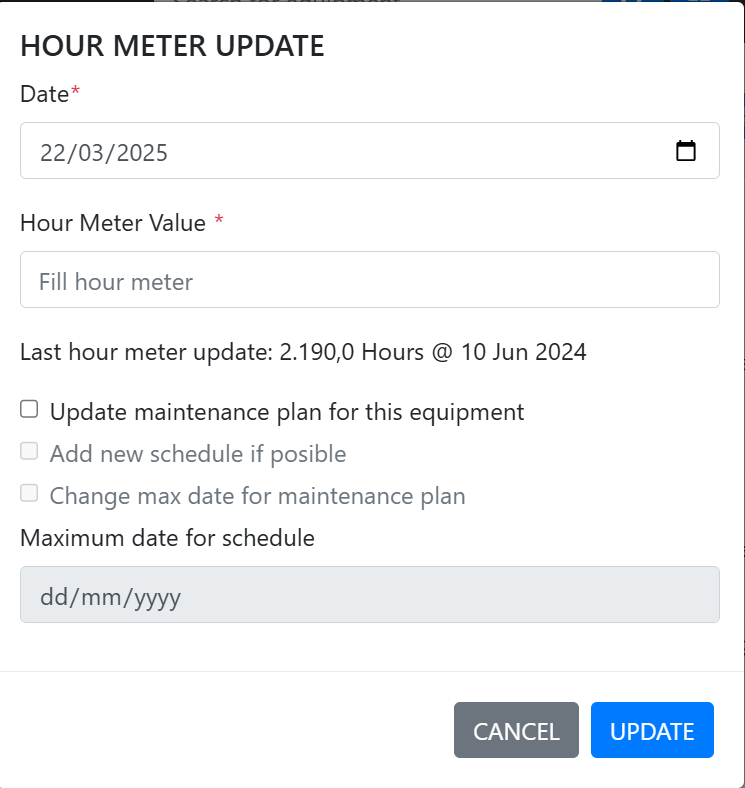
 - Maka akan muncul pop up HOUR METER UPDATE
- Lakukan pengisian data sesuai kebutuhan lalu tekan tombol UPDATE
Merest Hour Meter/KM
- Reset hour meter/KM dapat dilakukan apabila ingin membuat nilainya menjadi 0
- Klik tombol
 yang ada pada halaman Equipment Detail
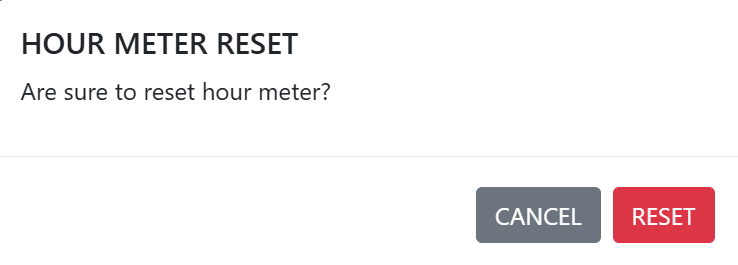
 - Maka akan muncul pop up HOUR METER RESET
- Tekan tombol RESET untuk mereset data
Jadwal Pengoperasian Peralatan
- Fitur ini hanya tersedia untuk equipment dengan satuan hours dan km saja
- Pengaturan yang tepat pada halaman ini akan sangat menentukan keakuratan prediksi maintenance untuk equipment dengan satuan hours atau KM
- Klik tombol
 yang ada pada halaman Equipment Detail
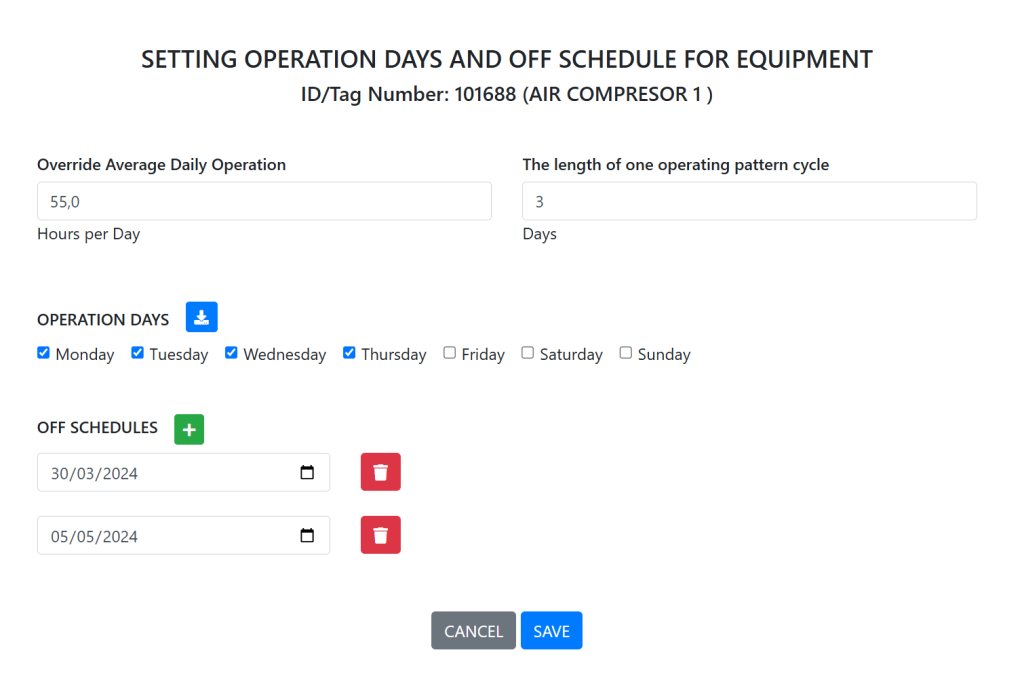
 - Maka akan muncul halaman SETTING OPERATION DAYS AND OFF SCHEDULE FOR EQUIPMENT
- Lakukan pengisian data sesuai kebutuhan lakukan tombol SAVE
Keterangan:
- Override Average Daily Operation adalah melakukan override data operasi harian rata-rata suatu equipment.
- The length of one operating pattern cycle merupakan pola operasi suatu equipment. Sebagai contoh suatu equipment ada memiliki pola operasi 5 hari on dan 2 hari off maka siklus pola operasinya adalah 7 hari.
- Operation Days merupakan hari dimana equipment tersebut beroperasi. Anda dapat melakukan pengaturan secara manual dengan memilih hari atau membuatnya sama dengan setingan global dengan menekan tombol

- OFF SCHEDULES merupakan tanggal-tanggal dimana equipment tersebut direncanakan untuk di non aktifkan
Melihat Perfomance Equipment
- Klik tombol
 yang ada pada halaman Equipment Detail, setelah itu
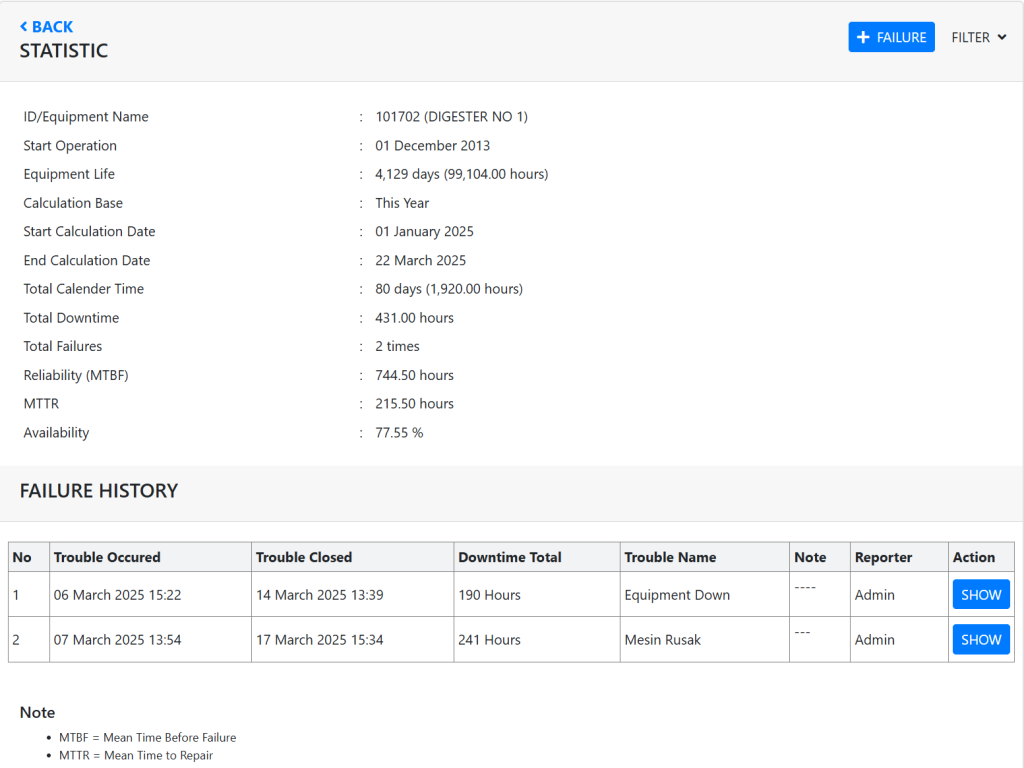
 - Maka akan muncul halaman STATISTIC.
- Pada halaman ini anda dapat melihat beberapa data seperti:
- Start Operation
- Equipment Life
- Calculation Base
- Start Calculation Date
- End Calculation Date
- Total Calender Time
- Total Downtime
- Total Failures
- Reliability (MTBF)
- MTTR
- Availability
- Failure history