Manajemen Workers (Administrator)
Manajemen Workers, Untuk bisa melakukan manajemen Workers seperti menambah user, mengubah data user, menonaktifkan user, menghapus user, dan lain-lain dilakukan dengan menggunakan modul Workers yang hanya bisa dilaksanakan oleh account level Administrator. Untuk bisa mengakses modul Workers klik tombol Worker yang ada di sidebar atau Master Data-> Workers. Selanjutnya akan muncul halaman Workers.

Cara Menambah User Baru
Manajemen Workers, Selain mendaftarkan secara mandiri via link yang ada di halaman login, pendaftaran user bisa juga dilakukan oleh Administrator pada modul Workers.
- Untuk menambahkan user klik tombol
 Maka akan muncul halaman registrasi user.
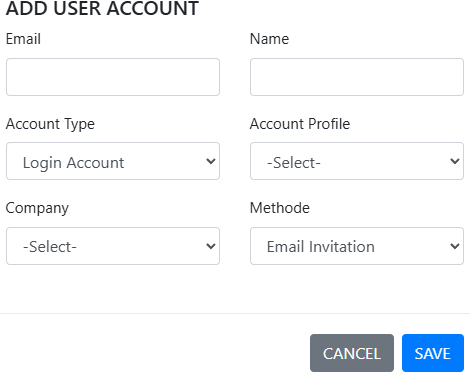
- isi 6 point pada pop up ADD USER ACCOUNT
- Email : isi alamat email untuk bisa menerima User Data Invitation atau bisa digunakan untuk dijadikan username saat ingin login kedalam aplikasi
- Name : isi dengan Nama lengkap sesuai dengan ID CARD/KTP
- Account Type : untuk memilih tipe akun menggunakan sistem login atau tanpa login
- Account Profile : untuk memilih Role pekerja yang ingin di tambahkan
- Company : pilih perusahaan sesuai dengan pekerja yang ingin ditambahkan
- Methode : pilih metode pembuatan user worker yaitu Email Invitation atau Direct.
- Tekan tombol SAVE untuk menyimpan data user.
- Metode pembuatan user:
- Email Invitation, maka calon user akan menerima email invitation sesuai dengan email yang didaftarkan. Pastikan alamat email adalah valid
- Direct admin dapat membuatkan data pekerja secara langsung tanpa perlu mengirimkan email invitation.
Cara Menghapus User
Untuk menghapus user klik tombol  pada baris user yang hendak di hapus pada halaman Workers. User yang bisa dihapus adalah user yang belum memiliki aktifitas pada aplikasi soluman. Apabila user terlibat dalam suatu aktifitas misal pembuatan/acknowledge work order maka data tidak bisa dihapus.
Cara Menonaktifkan User
Anda dapat menonaktifkan user apabila user sudah tidak bekerja di plant anda atau karena kebutuhan yang lain. Untuk menonaktifkan user klik tombol  lalu muncul pop up dan pilihlah disable pada jawaban di pop up tersebut. Setelah user disable maka tombol aktif akan berubah menjadi
  . Email notifikasi juga akan dikirimkan ke user tersebut bahwa account nya sudah tidak aktif.
Cara Mengubah Data User
Untuk mengubah data user klik  pada halaman modul Workers pada baris user yang hendak kita ubah datanya. Maka akan muncul pop up pengubahan data
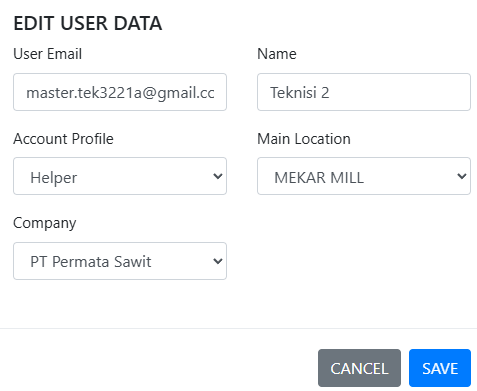
Anda dapat mengubah email , nama, level account, dan perusahaan dari pekerja.
Untuk data-data yang lain dapat diubah sendiri oleh masing-masing pekerja melalui menu Worker Profile yang ada pada top bar. Namun apabila dibutuhkan administrator juga dapat mengubah data dari pekerja dengan cara klik alamat email yang dijadikan sebagai id account pada kolom ID Account. Maka akan muncul halaman profile dari pekerja. Pada bagian bawah profile klik tombol EDIT PROFILE. Selanjuntnya anda dapat merujuk pada bab User Preferences dalam pengubahan data pekerja.
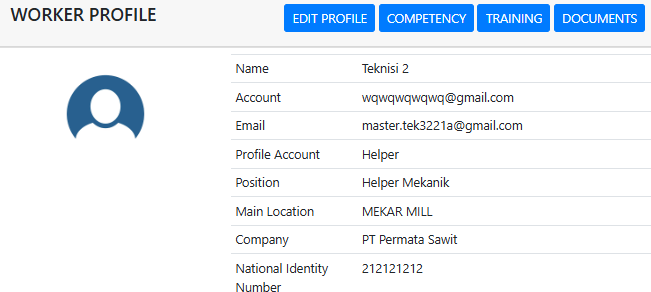
Multi location User
Agar seorang user dapat mengakses beberapa plant yang ada pada suatu perusahaan maka harus di set multilocation terlebih dahulu.
- Klik pada icon
 disamping nama user yang akan di set multi location
 - Pada halaman penambahan location klik nama Plant yang akan ditambahkan. Kemudian klik tombol

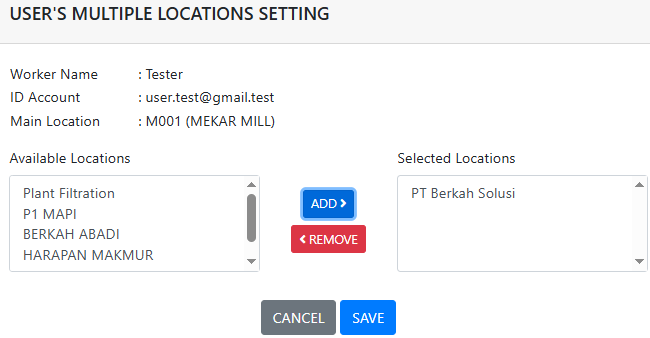
- Kemudian klik save untuk menyimpan perubahan
- Anda dapat menghapus akses user pada suatu plant dengan memilih nama plant pada form “Selected Location” kemudian klik tombol
 untuk menghapus plant, kemudian klik tombol
  .
.
Penggunaan User Role / Perubahan otoritas user
Untuk membuat user memiliki role / otoritas tertentu seperti Ack WO, Ack Report ataupun menjadi staf gudang, maka setiap user haruslah di set terlebih dahulu User Role.
Note: Manajemen Workers Setiap user memiliki role / otoritas default. Namun otoritas ini dapat di ubah, diganti atau dikurangi sesuai dengan kebutuhan suatu perusahaan.
- Login pada akun admin untuk set user role. Kemudian pada menu Master Data > Workers klik tombol
 yang ada pada pojok kiri atas.
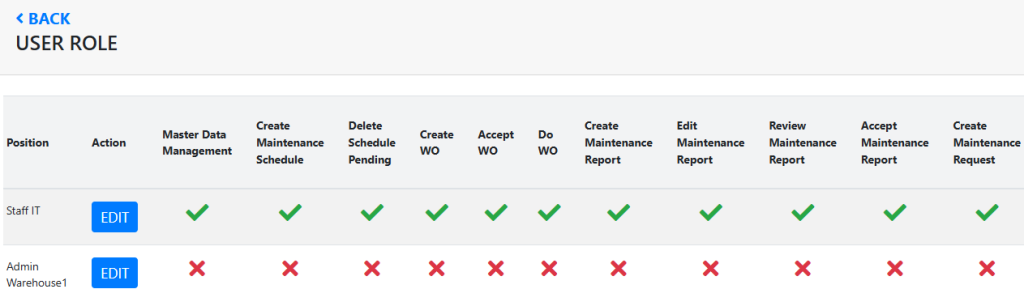
- Pilih user yang akan anda ubah otoritasnya dengan cara klik tombol
 kemudian anda akan dibawa pada menu edit user role.
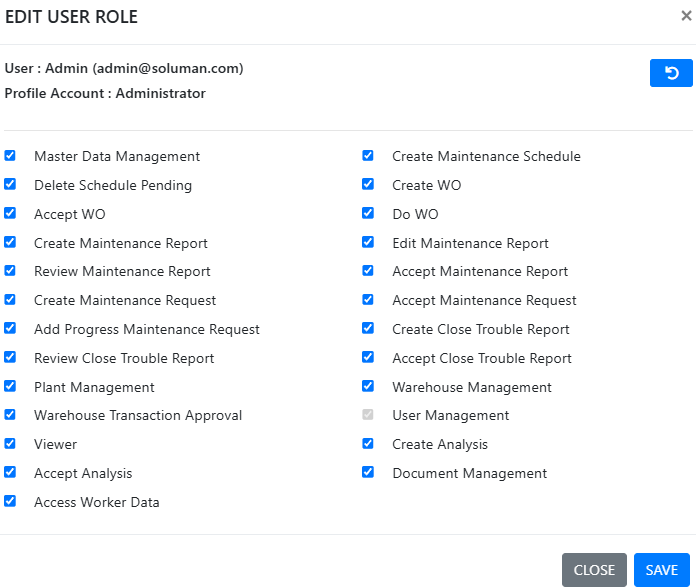
- Pada menu ini ada dapat Check dan Un-check setiap otoritas yang anda inginkan. Kemudian klik untuk menyimpan perubahan.
Daftar User Role
| User Role | Keterangan |
|---|---|
| Master Data Management | Untuk mengelola (menambah, merubah, menghapus) master data seperti equipment, section, equipment type, company, dll |
| Create Maintenance Schedule | Membuat jadwal maintenance pada modul Planner |
| Delete Schedule Pending | Menghapus jadwal maintenance yang sudah dalam kondisi pending |
| Create WO | Membuat Work Order berdasarkan maintenance plan |
| Accept WO | Menerima work order yang telah dibuat sebelum di eksekusi (biasanya koodinator teknisi atau foreman) |
| Do WO | Melaksanakan work order yang telah dibuat (biasanya tim teknisi) |
| Create Maintenance Report | Membuat maintenace report setelah Work Order selesai dikerjakan |
| Edit Maintenance Report | Merubah/memperbaiki maintenance report |
| Review Maintenance Report | Melakukan pemeriksaan/review terhadap maintenance report |
| Accept Maintenance Report | Melakukan persetujuan maintenance report sehingga status work order berubah menjadi Finish |
| Create Maintenance Request | Membuat permintaan perbaikan terhadap suatu kerusakan peralatan |
| Accept Maintenance Request | Menyetujui permintaan perbaikan terhadap suatu kerusakan peralatan sehingga dapat dilanjutkan ke proses berikutnya untuk perbaikan peralatan tersebut |
| Add Progress Maintenance Request | Menambahkan secara manual keterangan progress penyelesaian terhadap suatu maintenance request |
| Create Close Trouble Report | Membuat laporan perbaikan permasalahan (Close Trouble Report/CTR) yang merupakan rangkuman dan analisa terhadap permasalahan yang ada pada maintenance request |
| Review Close Trouble Report | Melakukan review terhadap CTR yang sudah disusun |
| Accept Close Trouble Report | Melakukan review untuk kemudian menerima CTR yang sudah disusun |
| Plant Management | Membuat plant baru, merubah plant |
| Warehouse Management | Untuk tatakelola gudang seperti menambahkan data sparepar dan melakukan transaksi sparepart |
| Warehouse Transaction Approval | Melakukan persetujuan dari transaksi yang berkaitan dengan sparepart |
| User Management | Melakukan tata kelola user yang menggunakan aplikasi seperti menambah user, approval user, mengatur user role dll. |
| Viewer | Hanya melihat data yang ada namun tidak dapat merubah |
| Create Analysis | Membuat analysis seperti ACA, FMECA dan RCM |
| Accept Analysis | Memberikan persetujuan terhadap data analisis yang sudah dibuat |
| Document Management | Menambah, menghapus, mengganti dokumen yang dimasukkan dalam aplikasi |
| Access Worker Data | Melihat data-data pekerja |